
Si vendés en mostrador, Kalkulus te ayuda a controlar el efectivo: abrís la caja, vendés rápido, registrás movimientos, hacés arqueos y la cerrás al terminar el turno.
Paso 1: Configurá el control de caja
En Configuración → General → Punto de Venta definís cómo se comporta la caja.
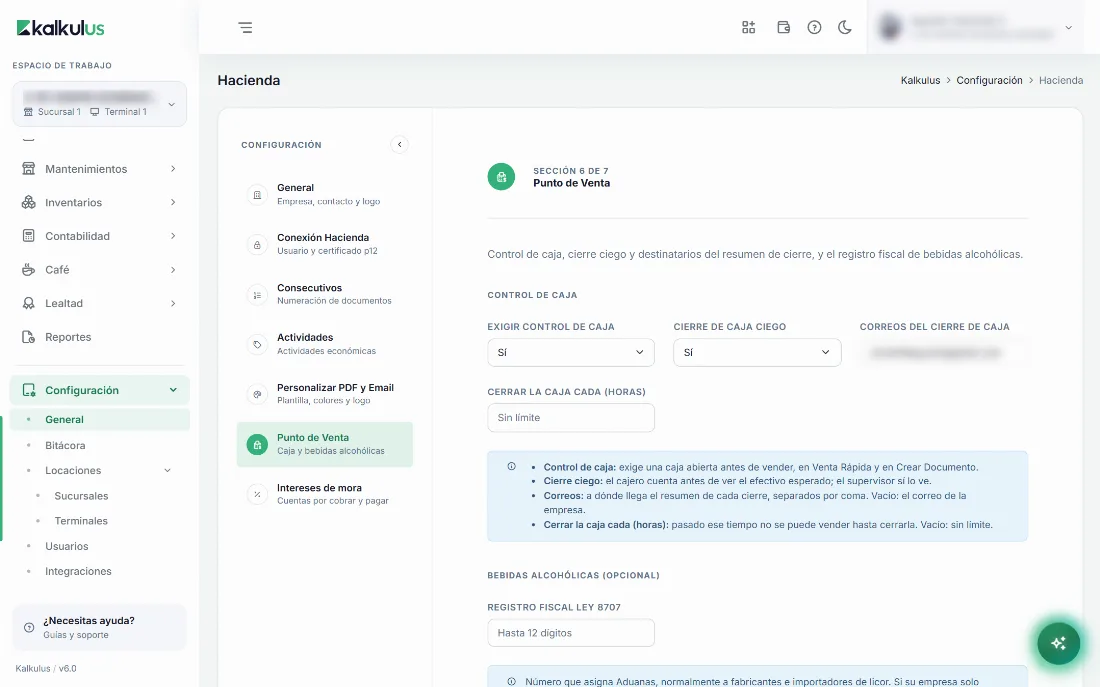
- Exigir control de caja: si lo activás, hace falta una caja abierta para vender, tanto en Venta Rápida como en Crear Documento.
- Cierre de caja ciego: el cajero cuenta el efectivo antes de ver cuánto se esperaba; el supervisor sí lo ve.
- Correos del cierre de caja: a dónde llega el resumen de cada cierre, separados por coma. Si lo dejás vacío, va al correo de la empresa.
- Cerrar la caja cada (horas): pasado ese tiempo no se puede vender hasta cerrarla. Vacío es sin límite.
La sección también tiene el registro fiscal de bebidas alcohólicas (Ley 8707), que es opcional: si tu empresa solo revende, dejalo vacío.
Paso 2: Vendé con Venta Rápida
Entrá a Punto de Venta → Venta Rápida. A la izquierda están los productos por categoría; a la derecha, la venta actual.
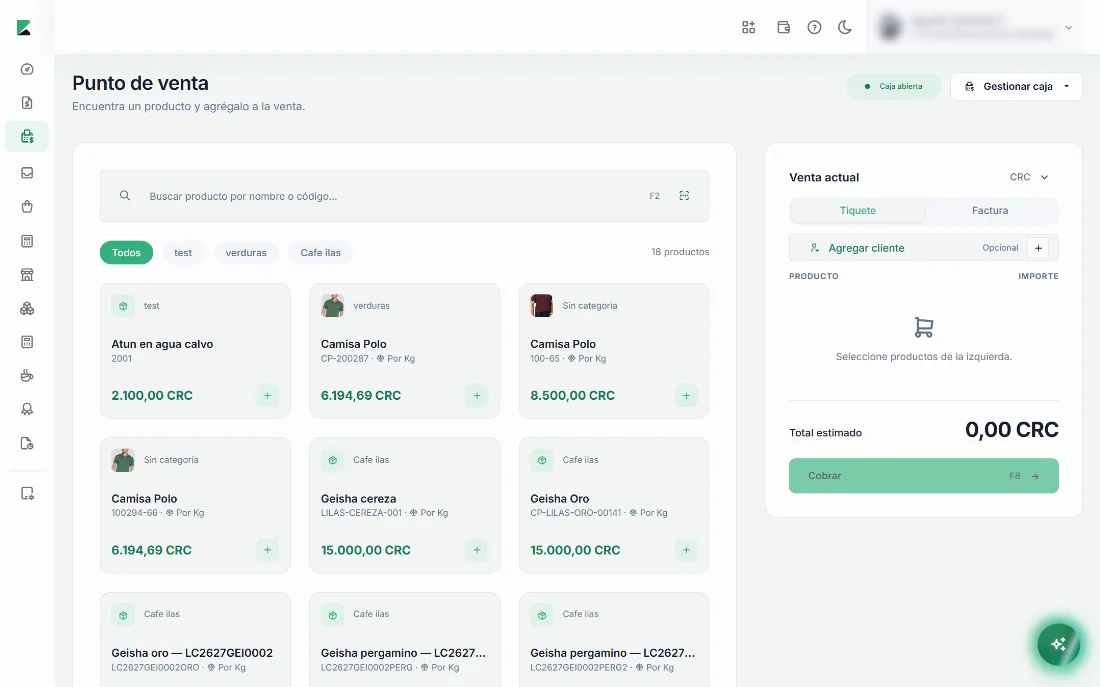
- Tocá un producto para agregarlo.
- Elegí el tipo de documento (Tiquete o Factura) y la moneda (colones o dólares).
- Agregar cliente es opcional.
- Tocá Cobrar (F8) para terminar la venta.
Paso 3: Movimientos de efectivo y arqueos
El menú de Caja aparece arriba en «Crear Documento» y en Venta Rápida (Gestionar caja, F2). Tiene tres opciones:
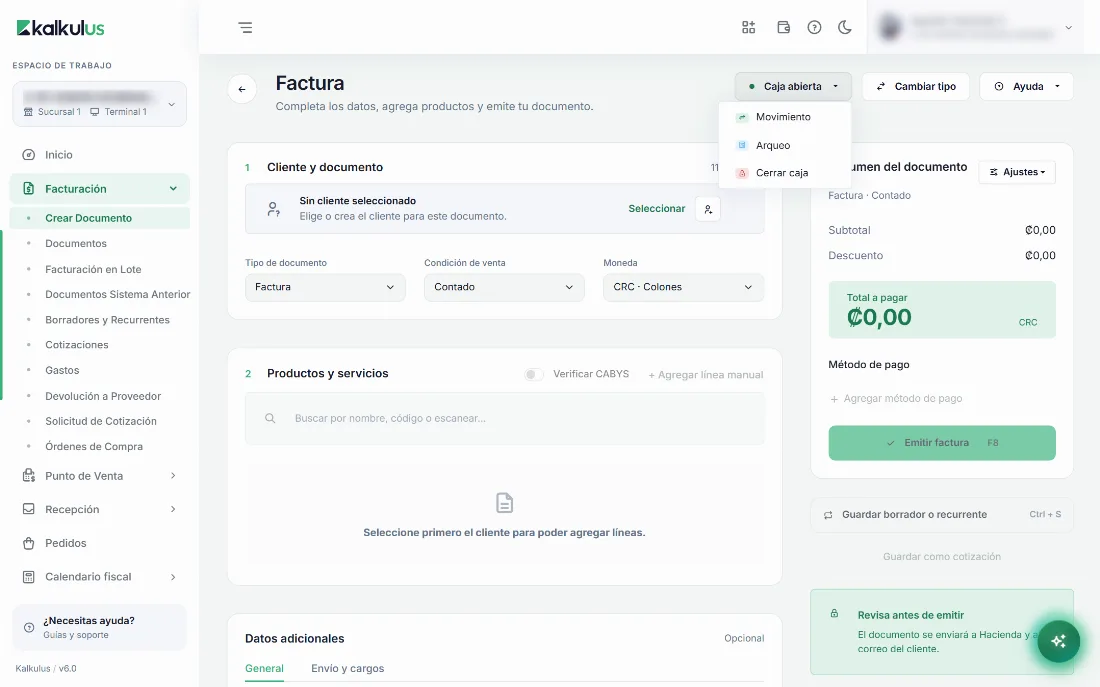
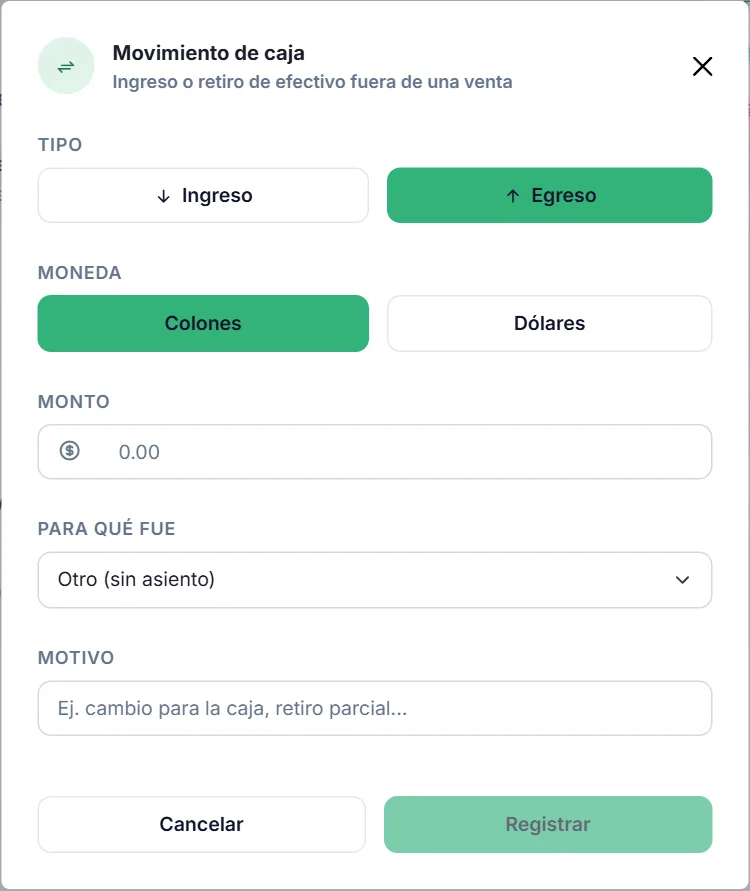
Movimiento
Registra un ingreso o retiro de efectivo que no es una venta. Elegí si es ingreso o egreso, la moneda, el monto y para qué fue: depósito al banco, retiro del propietario, gasto pagado de la caja u otro (sin asiento), y escribí el motivo.
Arqueo
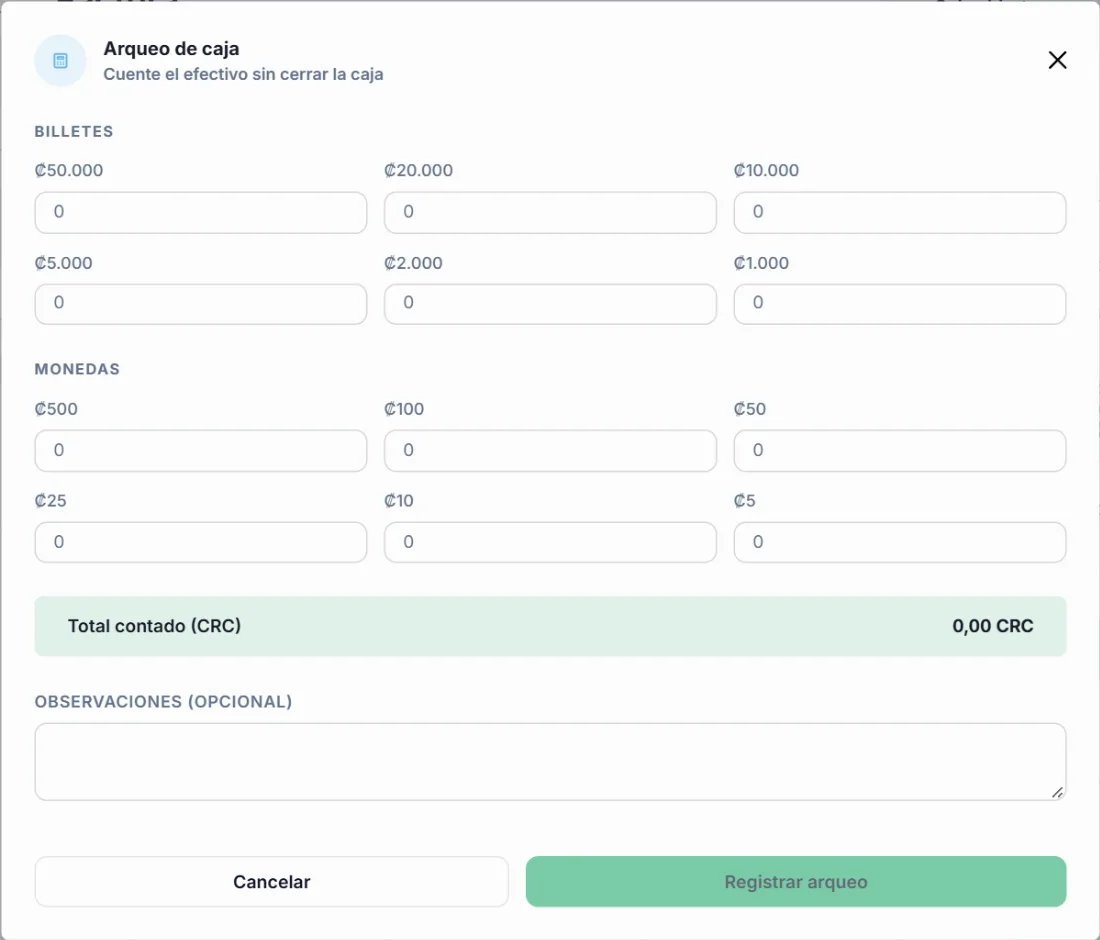
Cuenta el efectivo sin cerrar la caja. Escribí cuántos billetes y monedas hay de cada denominación y Kalkulus calcula el total contado. Podés agregar observaciones y tocar Registrar arqueo.
Cerrar caja
Al terminar el turno, cerrá la caja: Kalkulus compara el efectivo que se esperaba con el que contaste y envía el resumen del cierre a los correos configurados.
Paso 4: Revisá el historial de caja
En Punto de Venta → Historial de Caja ves todas las cajas: la terminal, cuándo se abrió y quién la abrió, cuándo se cerró y quién la cerró, el monto de apertura, lo esperado, lo contado y el estado (abierta o cerrada).
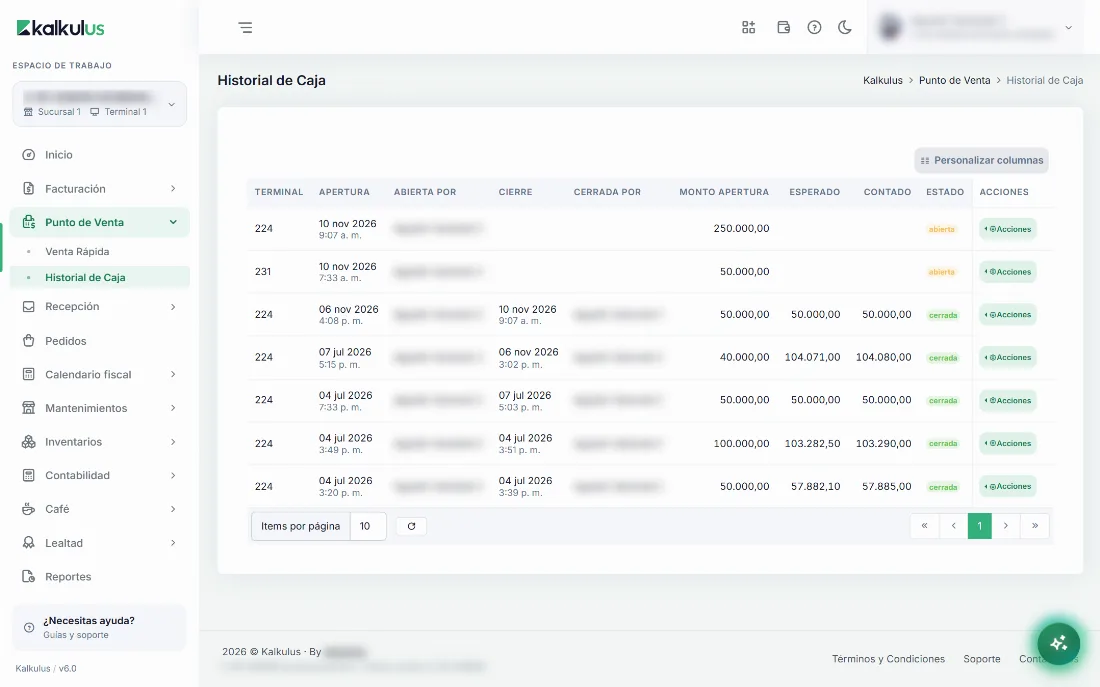
Con Acciones abrís el detalle de una caja, o la cerrás si sigue abierta.
Cerrá la caja todos los días. Una caja abierta de más de un día genera un aviso en tu inicio para que no se acumulen días en un solo cierre.
Preguntas frecuentes
- No me deja vender. Probablemente no hay una caja abierta (con el control de caja activado) o pasó el límite de horas. Cerrá la caja anterior y abrí una nueva.
- Me falta o me sobra efectivo al cierre. Revisá los movimientos y arqueos del turno; la diferencia queda registrada en el cierre.
¿Qué sigue?
Si tenés dudas, escribinos por WhatsApp al +506 6358-2787 o a soporte@kalkulusapp.com.