
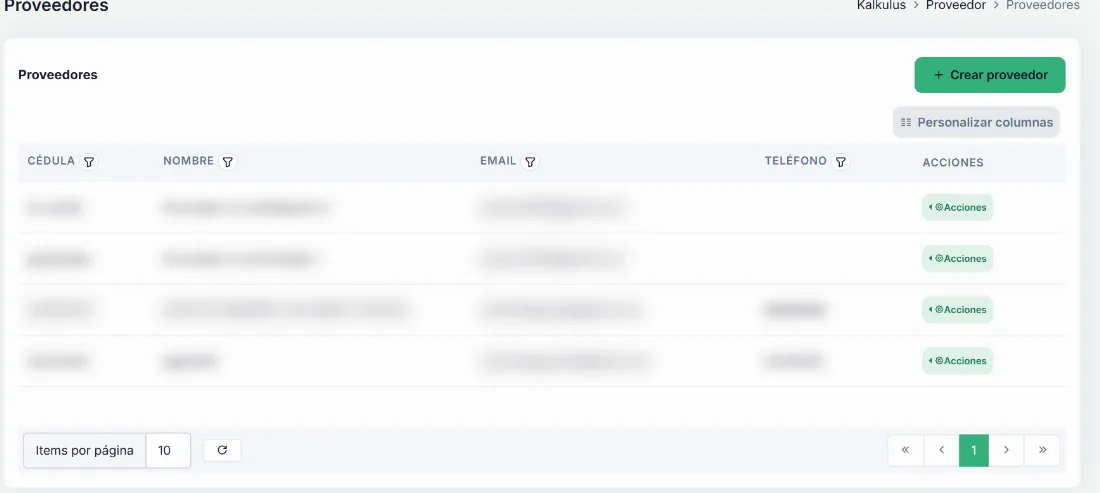
Los proveedores son las personas o empresas a las que le comprás. Tenerlos registrados te permite elegirlos al emitir una factura de compra (para proveedores que no facturan electrónicamente) y mantener ordenados tus datos de compras. En esta guía vas a crear uno.
Dónde crear un proveedor
- Desde el menú: entrá a Mantenimientos → Proveedores y tocá Crear proveedor.
- Desde una factura de compra: al crear ese tipo de documento aparece el botón Seleccionar Proveedor, y al lado el botón de la persona con el «+» para Crear Proveedor.
Paso 1: La identificación
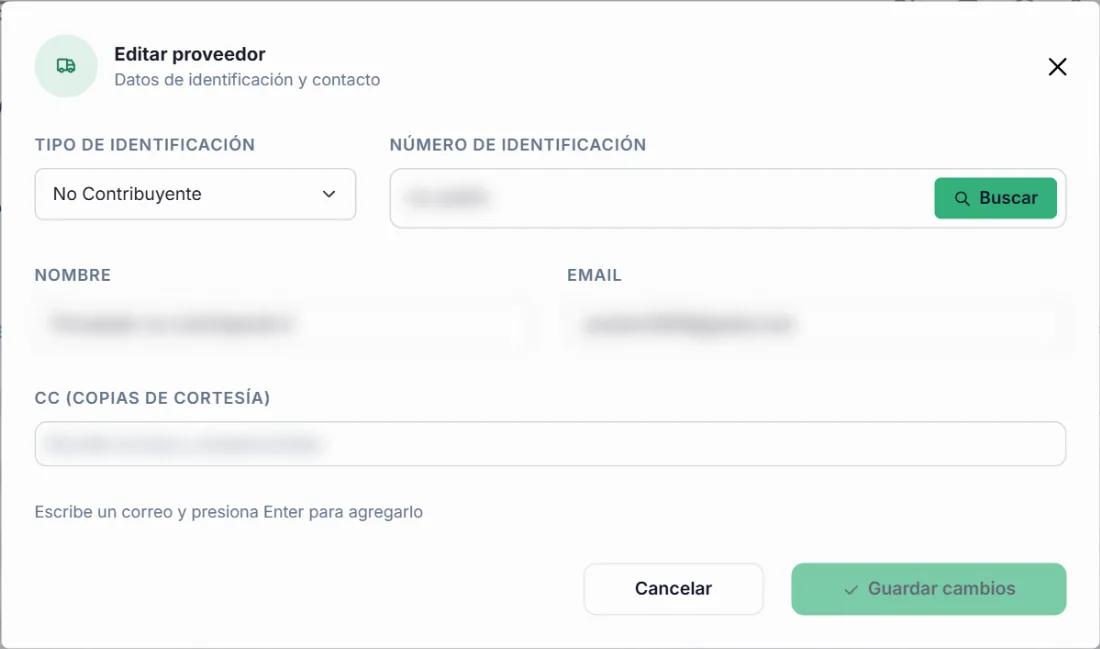
Elegí el Tipo de identificación y escribí el Número de identificación. Después tocá Buscar: Kalkulus consulta a Hacienda y completa los datos que encuentre. El botón Buscar se activa cuando el número tiene el largo que corresponde al tipo elegido; si no, el formulario te indica entre cuántos dígitos debe estar.
Paso 2: Los datos del proveedor
- Nombre.
- Código actividad: el código de actividad económica del proveedor ante Hacienda. Es obligatorio, salvo para proveedores extranjeros y no contribuyentes, que no lo tienen.
- Email: obligatorio.
- CC (copias de cortesía): correos adicionales. Escribí cada uno y presioná Enter para agregarlo.
- Teléfono.
Paso 3: La dirección
Elegí la Provincia, el Cantón y el Distrito (cada lista se puede buscar escribiendo) y completá la Dirección.
Proveedores del exterior o no contribuyentes: si elegís el tipo «Extranjero No Domiciliado» o «No Contribuyente», el formulario deja de pedir teléfono, provincia, cantón, distrito y código de actividad. Para «No Contribuyente» tampoco pide la dirección.
Paso 4: Guardalo
Tocá Guardar cambios. Si cerrás el formulario con datos sin guardar, Kalkulus te pregunta «¿Descartar cambios?».
Editar o eliminar un proveedor
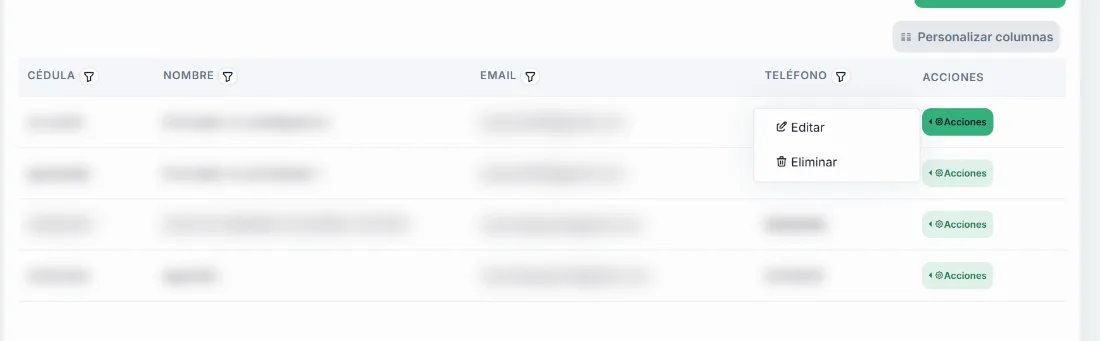
En Mantenimientos → Proveedores, el menú Acciones de cada fila tiene Editar y Eliminar. Al editar, el título del formulario cambia a «Editar proveedor». Para cargar muchos proveedores de una vez, mirá Mantenimientos → Importar / Exportar, donde también se manejan los proveedores.
Cómo se usa después
Cuando creás una factura de compra, en lugar del cliente elegís al proveedor con Seleccionar Proveedor. Es la factura que emite tu empresa por un proveedor que no factura electrónicamente.
Problemas comunes
- El botón «Guardar cambios» no se activa: falta un dato obligatorio: nombre, código de actividad, email, teléfono, ubicación o dirección.
- El botón «Buscar» está apagado: el número de identificación todavía no tiene el largo correcto para ese tipo.
- No sé el código de actividad de mi proveedor: al buscar su cédula en Hacienda, Kalkulus completa lo que Hacienda tiene registrado. Si no aparece, pedíselo al proveedor.
¿Qué sigue?
Si tenés dudas, escribinos por WhatsApp al +506 6358-2787 o a soporte@kalkulusapp.com: con gusto te ayudamos, y tu pregunta puede convertirse en la próxima guía.