
Antes de calcular una planilla, Kalkulus necesita saber quiénes son tus empleados y qué tasas de CCSS y renta aplicar. En esta guía registrás a los empleados y revisás la configuración de planillas.
Paso 1: Registrá a tus empleados
Entrá a Contabilidad → Nómina → Empleados. Ahí ves el Registro de Empleados con la cédula, el nombre, el puesto, el salario y el estado de cada uno.
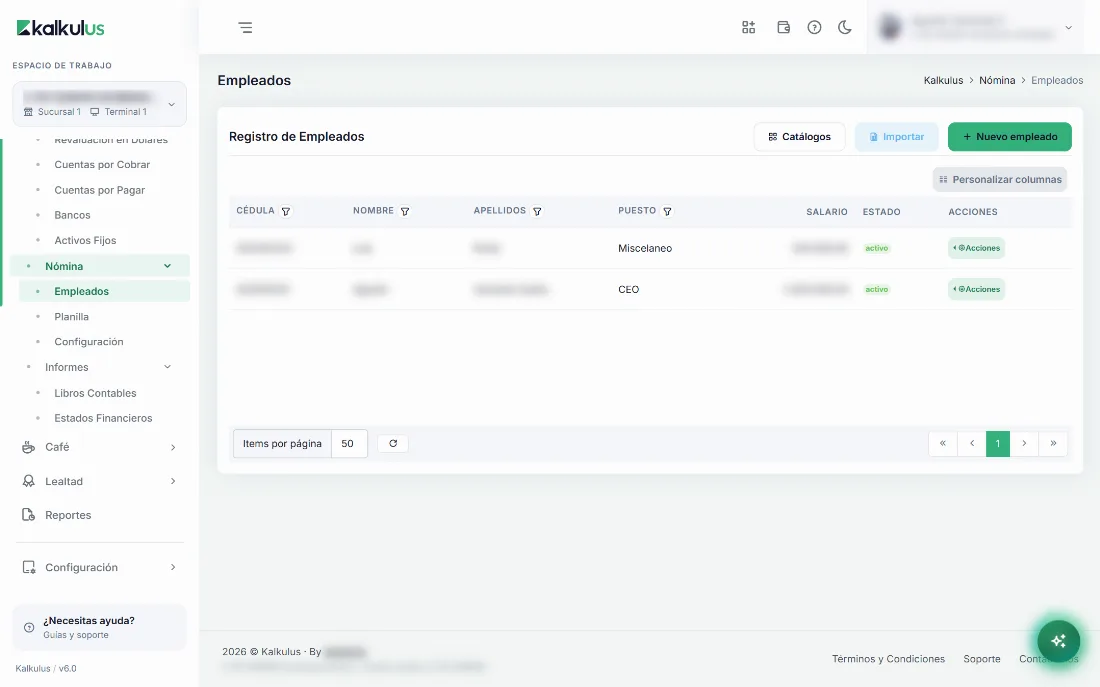
Tocá Nuevo empleado y llená los datos:
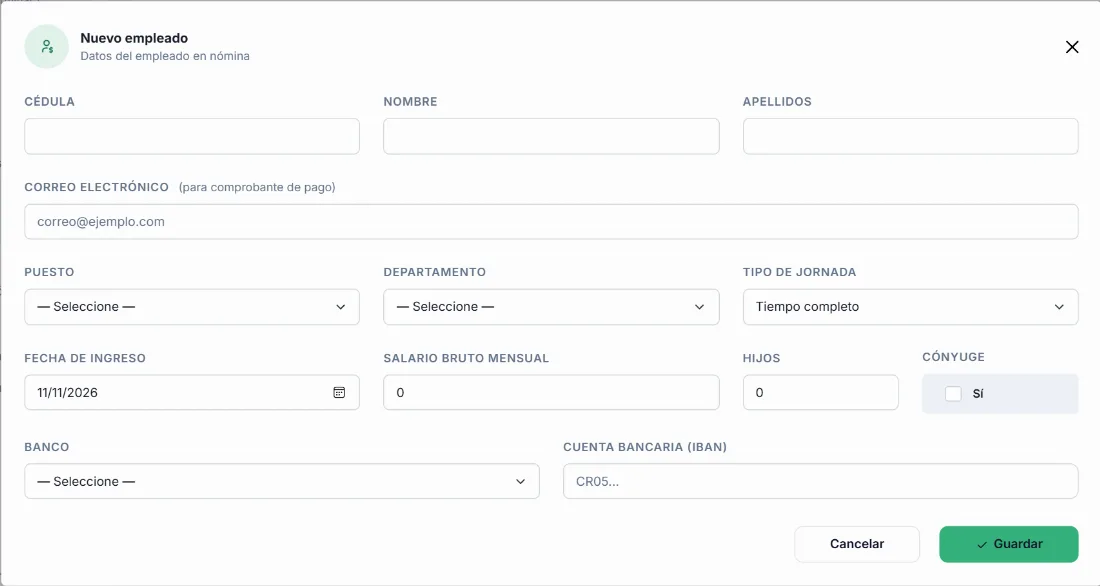
- Cédula, nombre y apellidos.
- Correo electrónico: es el que se usa para enviar el comprobante de pago.
- Puesto y departamento: los elegís de las listas (se administran en el botón Catálogos).
- Tipo de jornada: tiempo completo, medio tiempo o por hora.
- Fecha de ingreso y salario bruto mensual.
- Hijos y cónyuge: datos que Kalkulus usa para el cálculo.
- Banco y cuenta bancaria (IBAN) donde se le paga.
Tocá Guardar. Si ya tenés a tus empleados en una hoja de cálculo, usá el botón Importar.
Paso 2: Revisá la configuración de planillas
Entrá a Contabilidad → Nómina → Configuración.
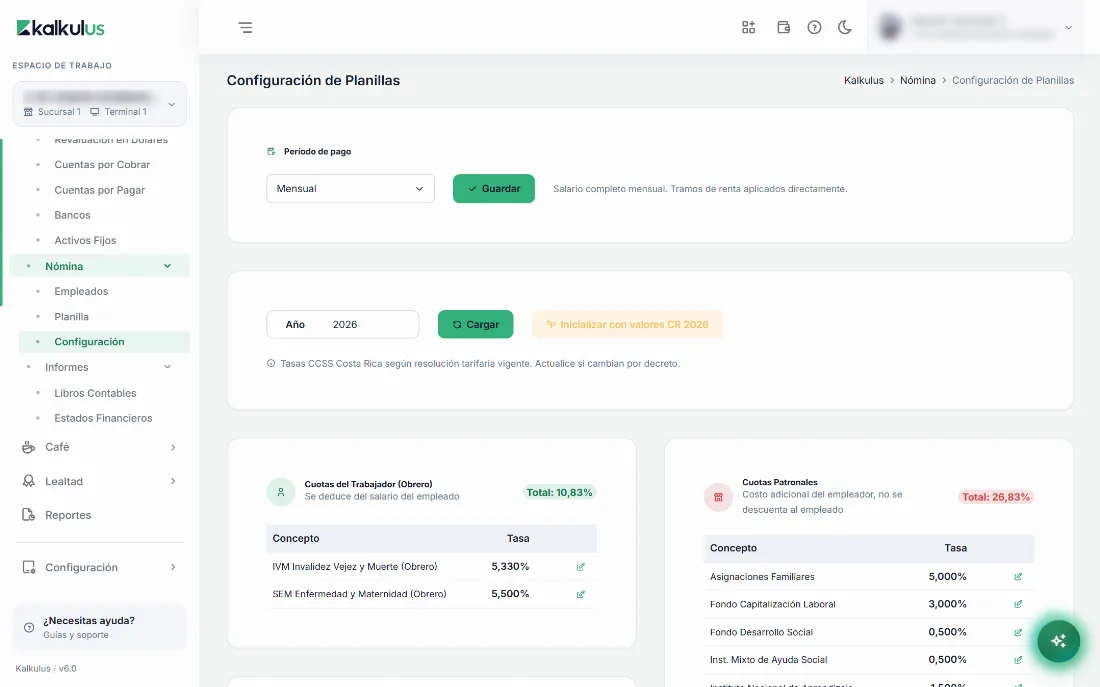
- Período de pago: mensual, quincenal (2 pagos al mes) o semanal. Tocá Guardar después de elegirlo.
- Tasas CCSS: las cuotas del trabajador (que se descuentan del salario) y las cuotas patronales (un costo adicional del empleador, que no se descuenta al empleado). Actualizalas si cambian por decreto.
- Tramos de renta: la tabla del impuesto sobre la renta de salarios. Se aplica sobre el salario bruto menos la CCSS del trabajador.
- Año: elegí el año y tocá Cargar para verlo, o Inicializar con valores CR para cargar las tasas oficiales de Costa Rica de ese año.
Las tasas y los tramos cambian con las resoluciones de la CCSS y de Hacienda. Revisalos con tu contador al inicio de cada año fiscal.
¿Qué sigue?
Ya podés calcular tu primera planilla. Si tenés dudas, escribinos por WhatsApp al +506 6358-2787 o a soporte@kalkulusapp.com.
Guías relacionadas
Empezá con tu contabilidad
El orden para dejar lista tu contabilidad: catálogo, saldos de apertura, períodos y configuración, y cómo leer...
Leer guía → 1 persona a la que le sirvió Contabilidad 2 minCómo usar el catálogo de cuentas
Cómo ver el catálogo NIIF PYMES, cargar el plan base, crear una cuenta nueva e importar un catálogo desde un a...
Leer guía → Contabilidad 2 minCómo registrar los saldos de apertura
Con cuánto arranca cada cuenta: fecha de apertura, saldos por cuenta, verificación de cuadre e importación des...
Leer guía →