
Antes de emitir tu primer documento, Kalkulus necesita conocer tu empresa: sus datos, su actividad económica, su numeración y dónde se factura. Todo se configura en Configuración → General, que se divide en siete secciones.
Sección 1: Datos de la empresa
Estos datos aparecen en tus documentos electrónicos y reportes.
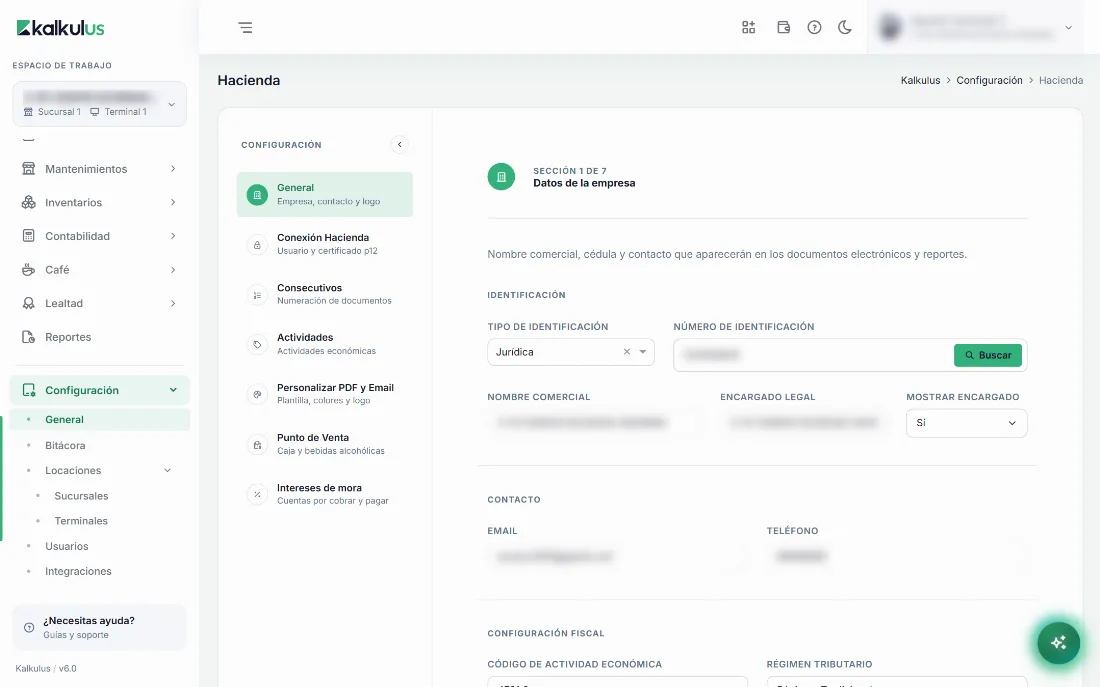
- Identificación: tipo y número. Con el botón Buscar Kalkulus consulta los datos del contribuyente.
- Nombre comercial y encargado legal; con «Mostrar encargado» elegís si aparece en los documentos.
- Contacto: correo y teléfono.
- Configuración fiscal: el código de actividad económica, el régimen tributario (Tradicional, Simplificado o Especial Agropecuario) y si devolvés IVA con tarjeta (médicos).
- Facturación electrónica: «Emite y recibe factura electrónica», «Sólo recibe» o «No participa». Con la primera, Kalkulus emite documentos, los envía a Hacienda y confirma lo que recibe con mensaje de receptor.
- Comprobar CABYS en el POS: depende del servicio de Hacienda. Si el punto de venta rechaza productos con «código CABYS no existe», desactivalo.
- Tipo de documento por defecto al crear (factura, tiquete, etc.) y método de impresión por defecto (carta o tiquete).
- Ubicación (provincia, cantón, distrito y otras señas), observaciones y el logo.
Tocá Guardar cambios al terminar.
Sección 2: Conexión con Hacienda
Es donde guardás el usuario, la contraseña y el certificado de Hacienda. Tiene su propia guía: Cómo conectar Kalkulus con Hacienda.
Sección 3: Consecutivos
Aquí se configura la numeración de tus facturas, tiquetes, notas de crédito y demás documentos. Hay un consecutivo por cada tipo de documento, por sucursal y terminal.
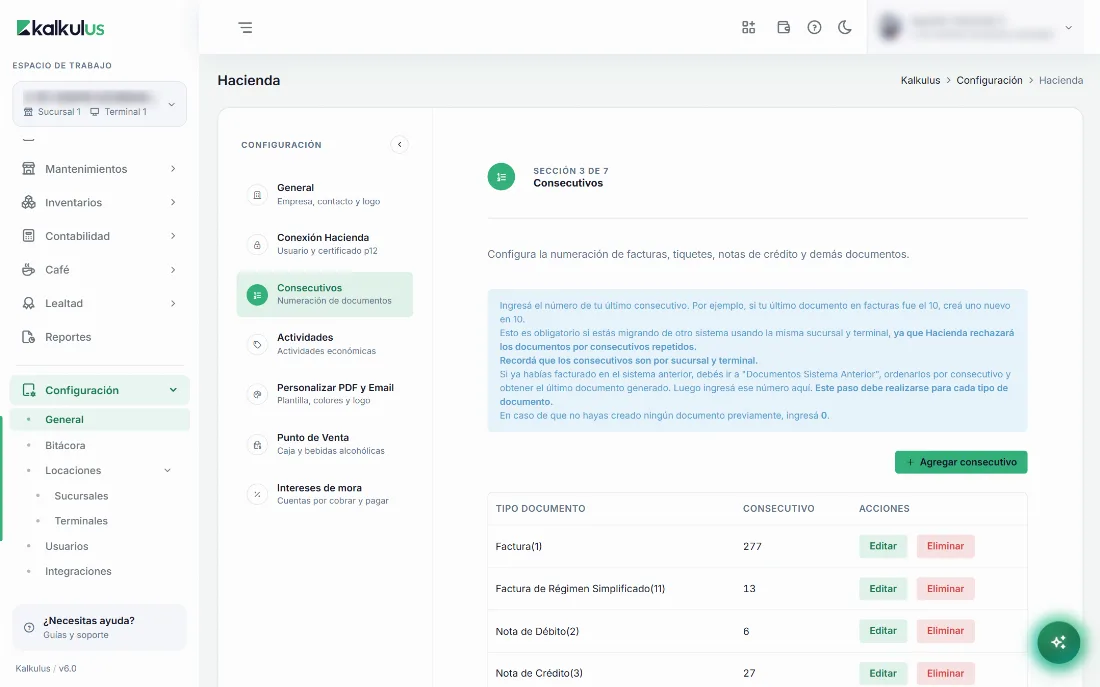
- Si no has creado documentos, ingresá 0.
- Si venís de otro sistema con la misma sucursal y terminal, ingresá el número de tu último documento de cada tipo. Es obligatorio: Hacienda rechaza los documentos con consecutivos repetidos. Si ya facturabas en el sistema anterior, entrá a «Documentos Sistema Anterior», ordenalos por consecutivo y tomá el último de cada tipo.
- Con Agregar consecutivo sumás un tipo de documento, y con Editar o Eliminar corregís uno existente.
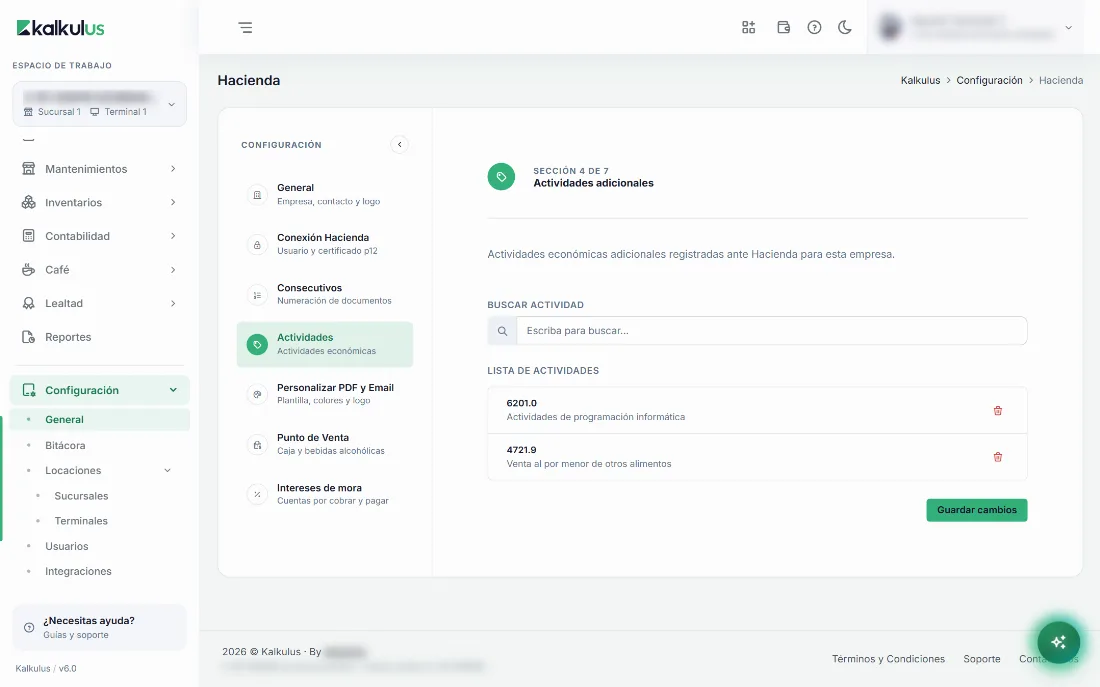
Sección 4: Actividades
Si tu empresa tiene más de una actividad económica registrada ante Hacienda, agregalas acá: buscá la actividad, sumala a la lista y tocá Guardar cambios. Después vas a poder elegirlas al crear un documento.
Secciones 5, 6 y 7
- Personalizar PDF y Email: logo, colores y plantilla de tus documentos y correos.
- Punto de Venta: opciones de caja y de bebidas alcohólicas.
- Intereses de mora: tasa y días de gracia para cuentas por cobrar y por pagar.
Sucursales y terminales
En Configuración → Locaciones están tus sucursales y terminales. Cada documento sale de una sucursal y una terminal, y por eso los consecutivos son por ese par.
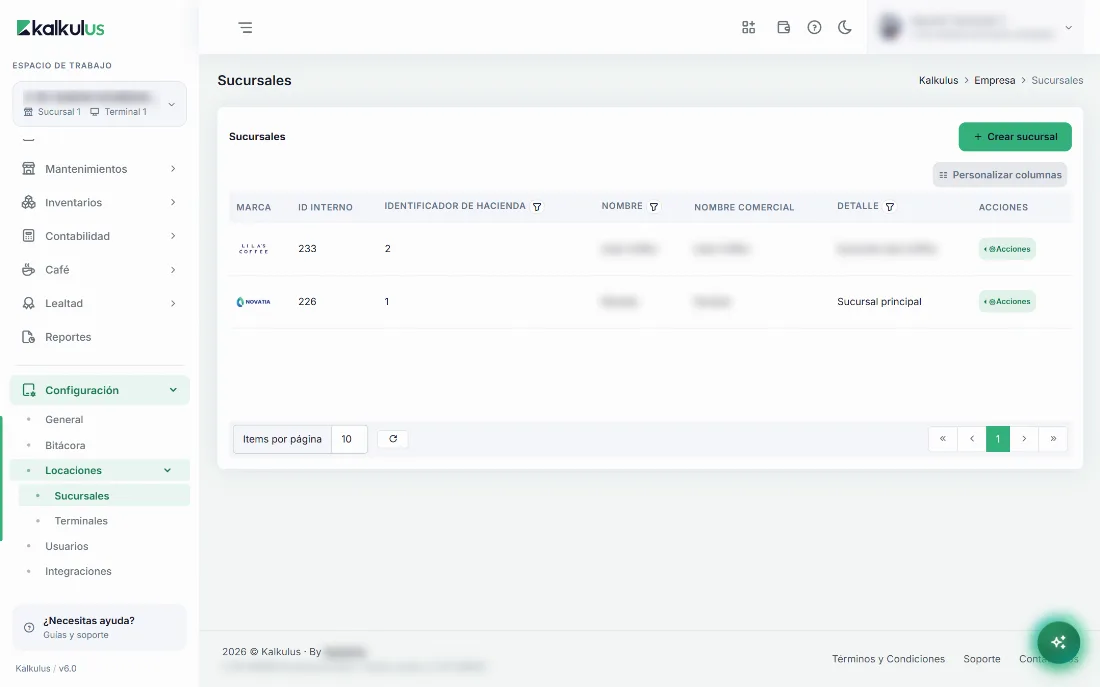
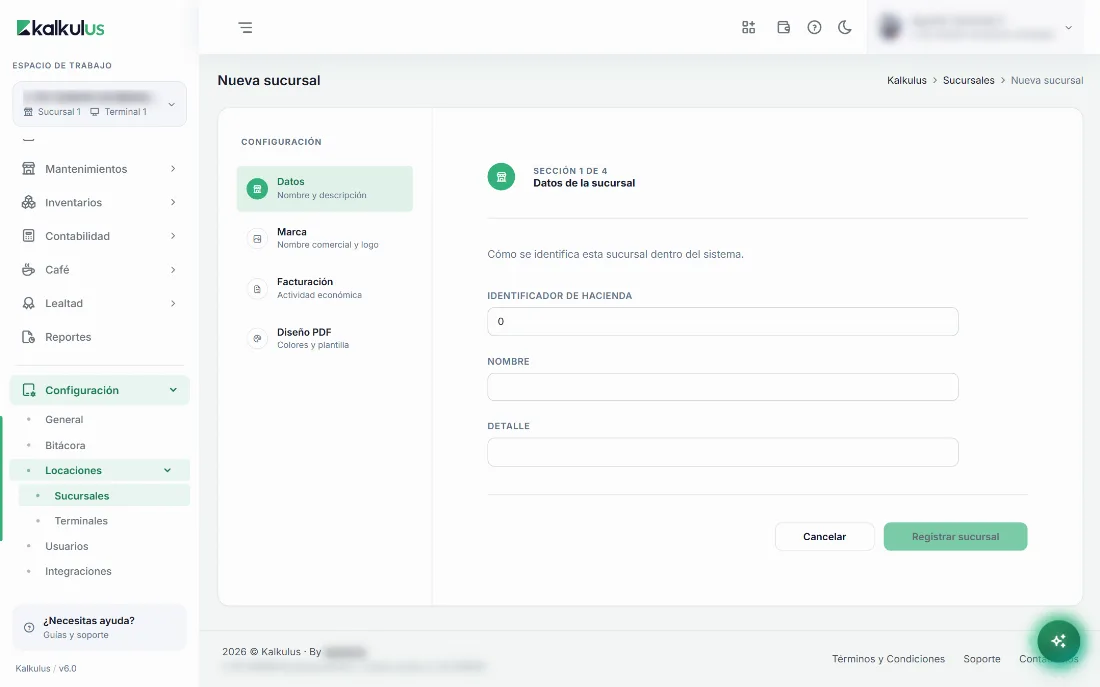
Tocá Crear sucursal para registrar otra. El formulario tiene cuatro secciones: Datos (identificador de Hacienda, nombre y detalle), Marca (nombre comercial y logo), Facturación (actividad económica) y Diseño PDF (colores y plantilla).
Las terminales se administran en Locaciones → Terminales: cada una pertenece a una sucursal y tiene su identificador de Hacienda, su nombre y su detalle.
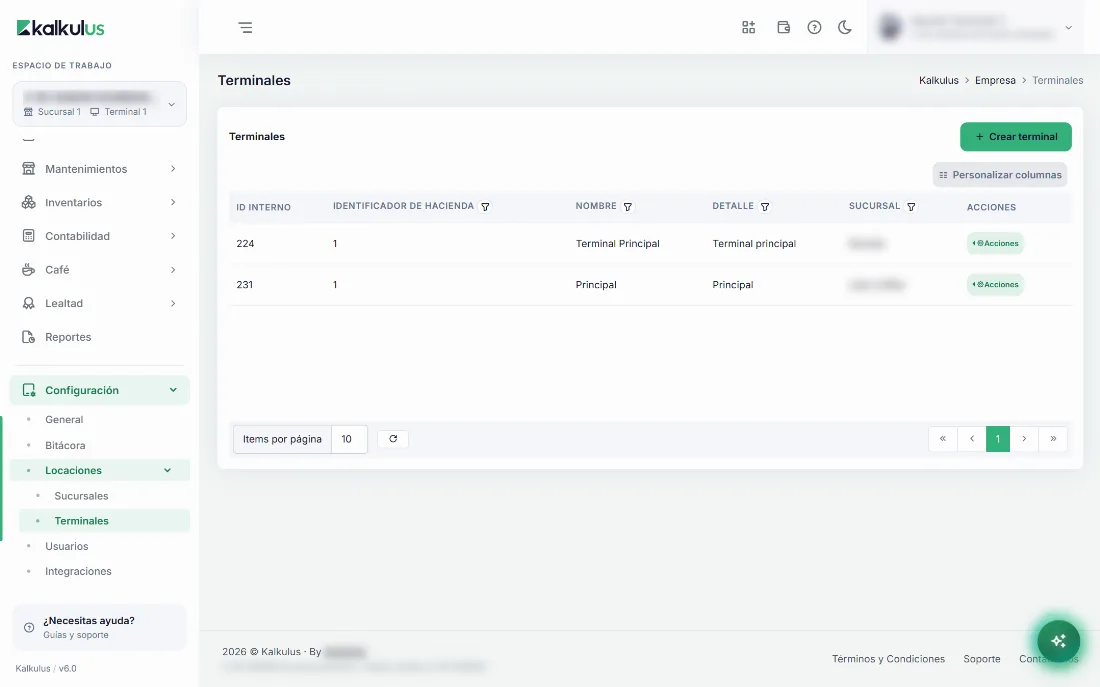
Los identificadores de sucursal y terminal son los que Hacienda usa en la numeración de tus documentos. Si no estás seguro de cuál usar, preguntale a tu contador antes de crear una nueva.
¿Qué sigue?
Conectá Kalkulus con Hacienda: Cómo conectar Kalkulus con Hacienda. Si tenés dudas, escribinos por WhatsApp al +506 6358-2787 o a soporte@kalkulusapp.com.
Guías relacionadas
Bienvenido a la ayuda de Kalkulus
Todo lo que necesitás para sacarle provecho a Kalkulus, el mejor sistema de facturación electrónica de Costa R...
Leer guía → Primeros pasos 2 minCómo crear tu cuenta y entrar
Registro en dos pasos (tus datos y tu plan), cómo entrar a tu cuenta y cómo elegir sucursal y terminal.
Leer guía → Primeros pasos 3 minCómo conectar Kalkulus con Hacienda
Cómo conseguir el usuario, la contraseña y la llave criptográfica de Hacienda, y dónde guardarlos en Kalkulus.
Leer guía →