
Para que Kalkulus pueda enviar tus documentos a Hacienda necesita tres cosas: un usuario y contraseña de comprobantes electrónicos, una llave criptográfica (archivo .p12) con su PIN, y saber en qué ambiente de Hacienda trabajás. Esta guía te explica cómo conseguirlas y dónde guardarlas.
Requisito: para generar estas credenciales tenés que estar inscrito en el Registro Único Tributario (RUT) con al menos una actividad económica lucrativa.
Paso 1: Generá tu usuario y contraseña en Hacienda
Estos pasos se hacen en la oficina virtual de Hacienda (ATV), no en Kalkulus. Hacienda los publica en su guía de credenciales de producción; el resumen es este:
- Ingresá a la oficina virtual con la cuenta del contribuyente y abrí el módulo Tico Factura.
- Si todavía no tenés usuario, Hacienda te ofrece Crear usuario. Te pregunta si vas a usar la herramienta gratuita Tico Factura u otro programa: elegí «No, voy a utilizar otro programa».
- Hacienda envía el usuario y la contraseña al correo registrado en el RUT. También los podés consultar en Mi perfil de Tico Factura.
Paso 2: Generá y descargá la llave criptográfica
- En el mismo módulo, elegí Generar llave criptográfica.
- Escribí un PIN de 4 dígitos y confirmalo. Anotalo: lo vas a necesitar.
- Tocá Generar y descargá la llave: es el archivo .p12 que vas a subir a Kalkulus.
Guardá el archivo .p12 y el PIN en un lugar seguro. Son como la firma de tu empresa: nadie más debería tenerlos.
Paso 3: Guardalas en Kalkulus
Entrá a Configuración → General y abrí la sección Conexión Hacienda.
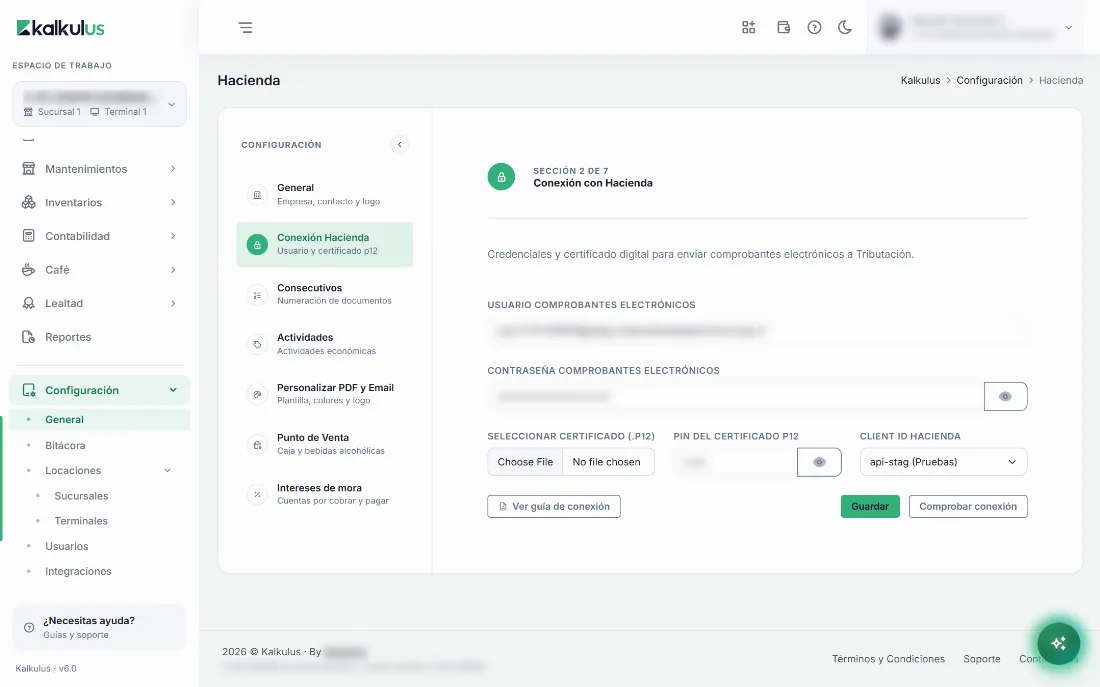
- Usuario comprobantes electrónicos y contraseña comprobantes electrónicos: los que te envió Hacienda.
- Seleccionar certificado (.p12): elegí el archivo que descargaste.
- PIN del certificado p12: el de 4 dígitos del Paso 2.
- Client ID Hacienda: elegí api-prod (Producción) para emitir documentos reales. La opción api-stag (Pruebas) es el ambiente de pruebas de Hacienda: los documentos que se emiten ahí no tienen validez tributaria.
Tocá Guardar y después Comprobar conexión para confirmar que Kalkulus puede comunicarse con Hacienda. El botón Ver guía de conexión abre, dentro de la app, la guía oficial de Hacienda en PDF.
Si algo falla
- La conexión no se comprueba. Revisá que el usuario y la contraseña estén bien escritos, que el PIN sea el del certificado y que el Client ID sea el del ambiente correcto.
- Cambió tu certificado. Si lo renovás en Hacienda, repetí el Paso 2 y volvé a subir el archivo nuevo.
- Hacienda rechaza tus documentos. Mirá Qué hacer si Hacienda rechaza un documento.
Las pantallas de la oficina virtual de Hacienda pueden cambiar. Si no encontrás alguno de estos pasos, consultá la guía oficial de Hacienda o escribinos.
¿Qué sigue?
Ya podés emitir tu primera factura. Si tenés dudas, escribinos por WhatsApp al +506 6358-2787 o a soporte@kalkulusapp.com.
Guías relacionadas
Bienvenido a la ayuda de Kalkulus
Todo lo que necesitás para sacarle provecho a Kalkulus, el mejor sistema de facturación electrónica de Costa R...
Leer guía → Primeros pasos 2 minCómo crear tu cuenta y entrar
Registro en dos pasos (tus datos y tu plan), cómo entrar a tu cuenta y cómo elegir sucursal y terminal.
Leer guía → Primeros pasos 3 minCómo configurar tu empresa
Los datos de tu empresa, actividad económica, consecutivos, sucursales y terminales, para dejar todo listo ant...
Leer guía →