
A veces Hacienda no acepta un documento que emitiste. Cuando pasa, el documento no se anula ni se edita: como Hacienda nunca lo aceptó, no tiene validez. Lo que hacés es corregir lo que Hacienda indica y emitir uno nuevo que referencia al rechazado. Kalkulus te lo deja casi hecho con el botón Re-facturar.
Paso 1: Encontrá el documento rechazado
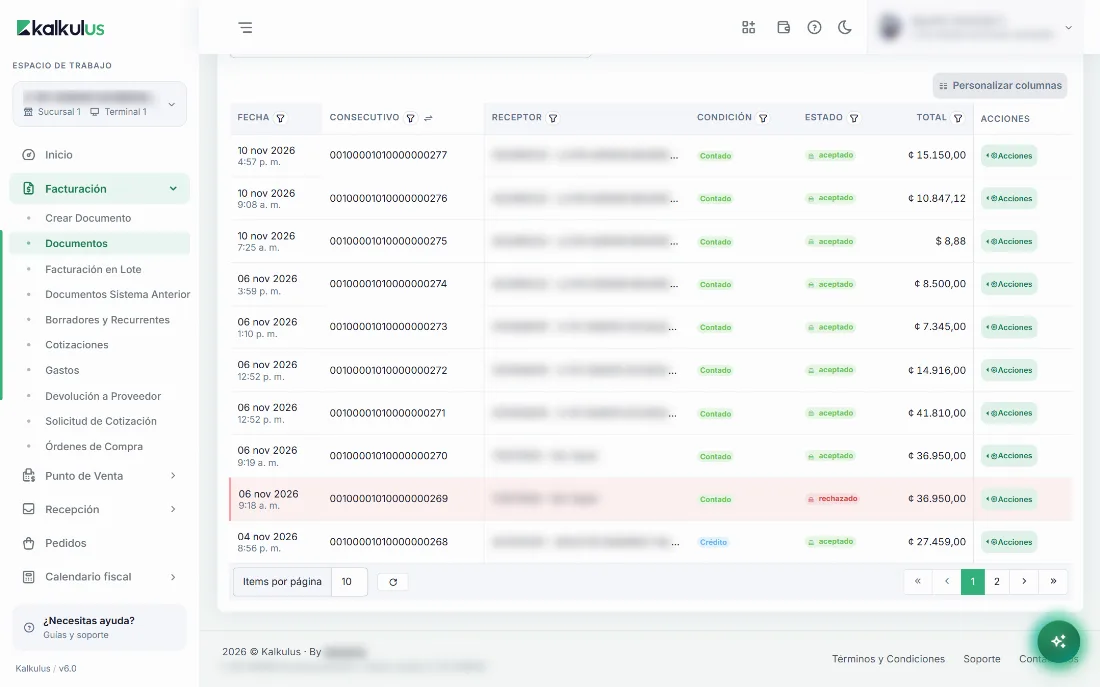
Entrá a Facturación → Documentos. Los documentos rechazados aparecen con la fila en rojo y el estado «rechazado». También los vas a ver en el aviso «Documentos rechazados» del Inicio.
Paso 2: Leé el motivo del rechazo
En la fila del documento tocá Acciones → Info Hacienda. Se abre la Respuesta de Hacienda con el detalle del error.
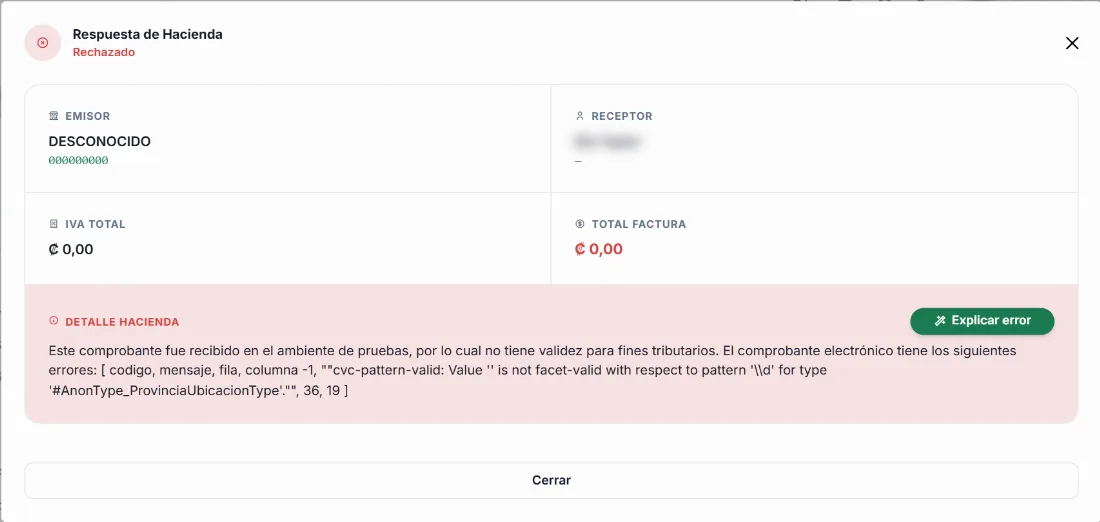
Si el mensaje es muy técnico, tocá Explicar error para pedir una explicación en palabras más simples.
Tip: el mensaje suele nombrar el dato que falló. Por ejemplo, si menciona la provincia, falta completar la ubicación del cliente (corregila en la ficha del cliente y volvelo a agregar al documento nuevo, como se explica en el Paso 3).
Paso 3: Corregí y re-facturá
Si el problema estaba en un dato del cliente, primero arreglalo en Mantenimientos → Clientes (mirá Cómo crear un cliente). Después, en la fila del documento rechazado, tocá Acciones → Re-facturar.
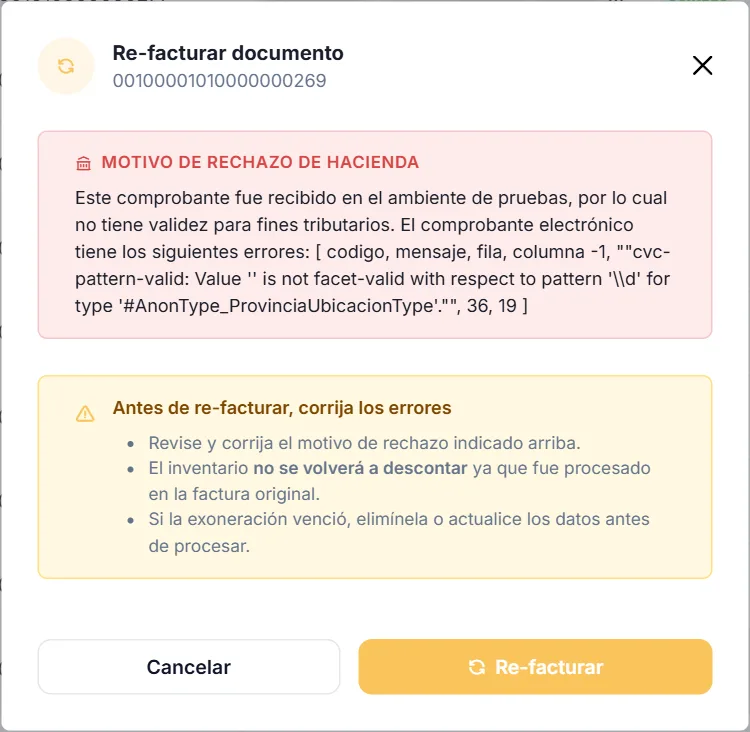
La ventana te muestra otra vez el motivo del rechazo y tres avisos:
- Revisá y corregí el motivo del rechazo.
- El inventario no se vuelve a descontar, porque ya se descontó con el documento original.
- Si la exoneración venció, eliminala o actualizá sus datos antes de emitir.
Tocá Re-facturar. Kalkulus abre «Crear Documento» con el cliente, las líneas y los pagos del documento rechazado.
Si el error era del cliente: Re-facturar funciona como una copia, así que el documento nuevo trae el cliente con los mismos datos que tenía el rechazado, aunque ya hayas corregido su ficha. Para que tome los datos corregidos, quitá el cliente del documento nuevo con Cambiar y volvé a seleccionarlo.
Tip: con los productos pasa lo mismo, el documento nuevo trae las líneas tal como estaban. La diferencia es que las líneas se pueden modificar directamente en el documento nuevo (producto, cantidad, precio, CABYS, descuentos), así que no hace falta quitarlas y agregarlas de nuevo. El único que requiere el paso extra de quitar y volver a agregar es el cliente.
Paso 4: Revisá la referencia y emití
El documento nuevo ya lleva la referencia al rechazado; no tenés que escribirla. Para verla, abrí el menú Ajustes del resumen y elegí Referenciar documento.
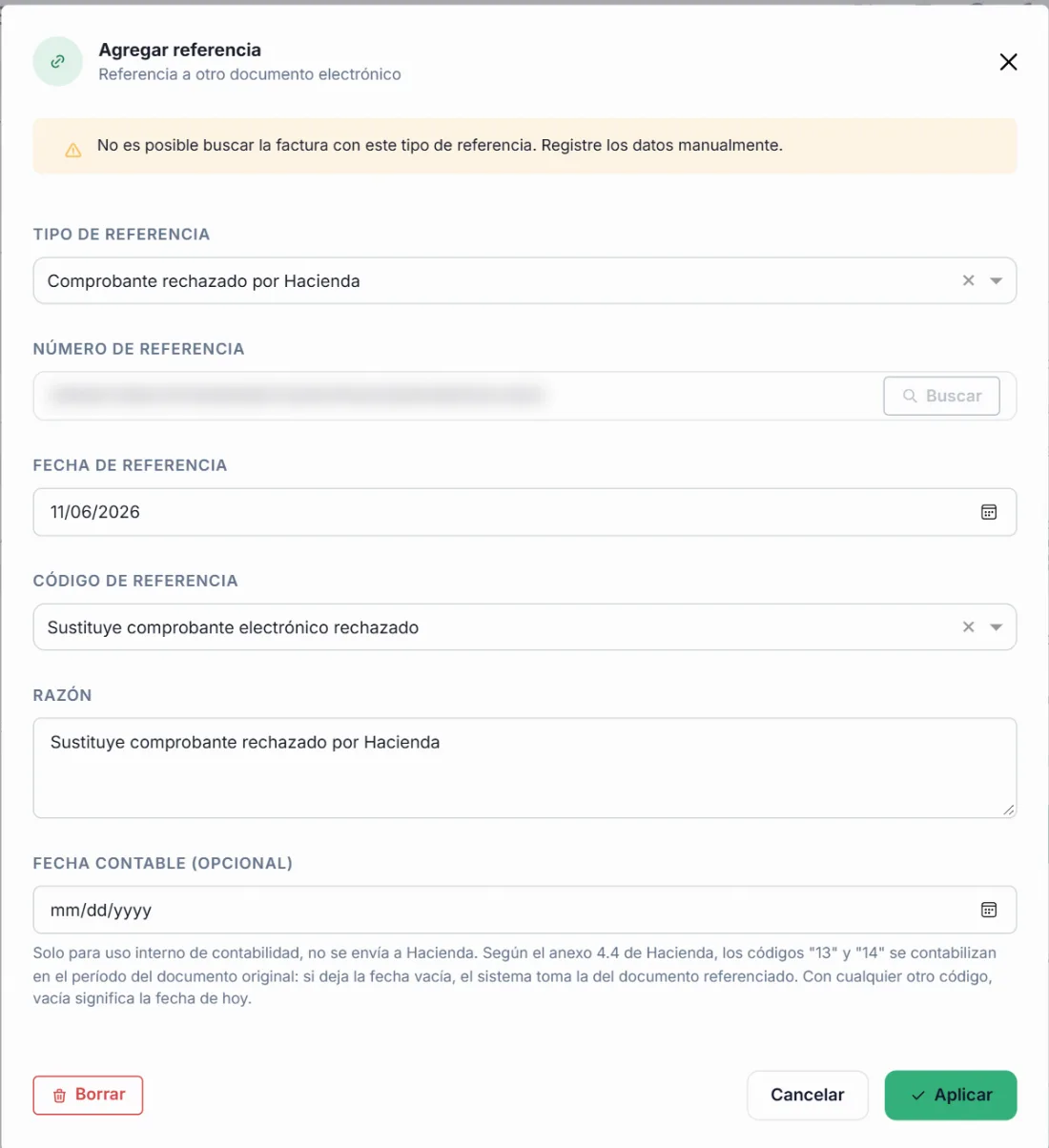
- Tipo de referencia: Comprobante rechazado por Hacienda.
- Número de referencia: la clave del documento rechazado.
- Código de referencia: Sustituye comprobante electrónico rechazado.
Dejá esos datos como están, corregí lo que Hacienda indicó y emití el documento. Para los pasos de la emisión, mirá Cómo emitir tu primera factura.
Preguntas frecuentes
- ¿Puedo anular el documento rechazado o hacerle una nota de crédito? No. Un documento rechazado no ofrece «Anular» ni notas de crédito o débito, porque las notas se usan para corregir documentos que Hacienda sí aceptó. Con el rechazado, lo que corresponde es emitir uno nuevo.
- No veo el botón Re-facturar. Aparece en facturas, tiquetes y facturas de exportación rechazados. Con otros tipos de documento, usá Acciones → Clonar y agregá la referencia a mano en Ajustes → Referenciar documento.
- Corregí el cliente pero el documento nuevo sigue con el error. El documento nuevo es una copia y conserva los datos viejos del cliente. Usá Cambiar para quitarlo y volvé a elegirlo.
- El rechazo fue por una exoneración. Revisá los datos de la exoneración o eliminala de la línea: Cómo aplicar una exoneración.
- Estoy en el ambiente de pruebas. Los documentos de pruebas no tienen validez tributaria; un rechazo ahí sirve para practicar la corrección.
¿Qué sigue?
Si el error se repite o no lográs entender el mensaje de Hacienda, escribinos por WhatsApp al +506 6358-2787 o a soporte@kalkulusapp.com con el consecutivo del documento.
Guías relacionadas
Cómo emitir un tiquete
Cómo registrar una venta sin identificar al cliente: el tiquete se emite igual que una factura, sin elegir cli...
Leer guía → Facturación 4 minCómo aplicar una exoneración
Cómo aplicar una exoneración guardada en el cliente o directo en la línea, guardarla después de facturar y qui...
Leer guía → Facturación 3 minCómo aplicar descuentos
Descuentos por línea, globales, por cliente, por grupo y por promoción: cuándo usar cada uno y cómo configurar...
Leer guía →