
La nota de crédito sirve para rebajar o devolver parte (o todo) de un documento que Hacienda ya aceptó, por ejemplo cuando el cliente devuelve mercancía. La nota de débito sirve para aumentar el monto, por ejemplo cuando se cobró de menos. Se emiten igual que una factura; lo que cambia es el tipo de documento y que llevan la referencia al documento original.
Si todavía no sabés emitir una factura, empezá por Cómo emitir tu primera factura: los pasos son los mismos.
Paso 1: Creá la nota desde el documento original
Entrá a Facturación → Documentos, buscá el documento que querés corregir y tocá Acciones. Elegí:
- Crear nota de crédito, para rebajar o devolver.
- Crear nota de débito, para aumentar.
Kalkulus abre «Crear Documento» con el tipo ya cambiado y los datos del documento original cargados.
Solo documentos aceptados: estas opciones no aparecen en documentos rechazados. Si Hacienda rechazó el documento, mirá Qué hacer si Hacienda rechaza un documento.
Paso 2: Revisá que los datos coincidan con el original
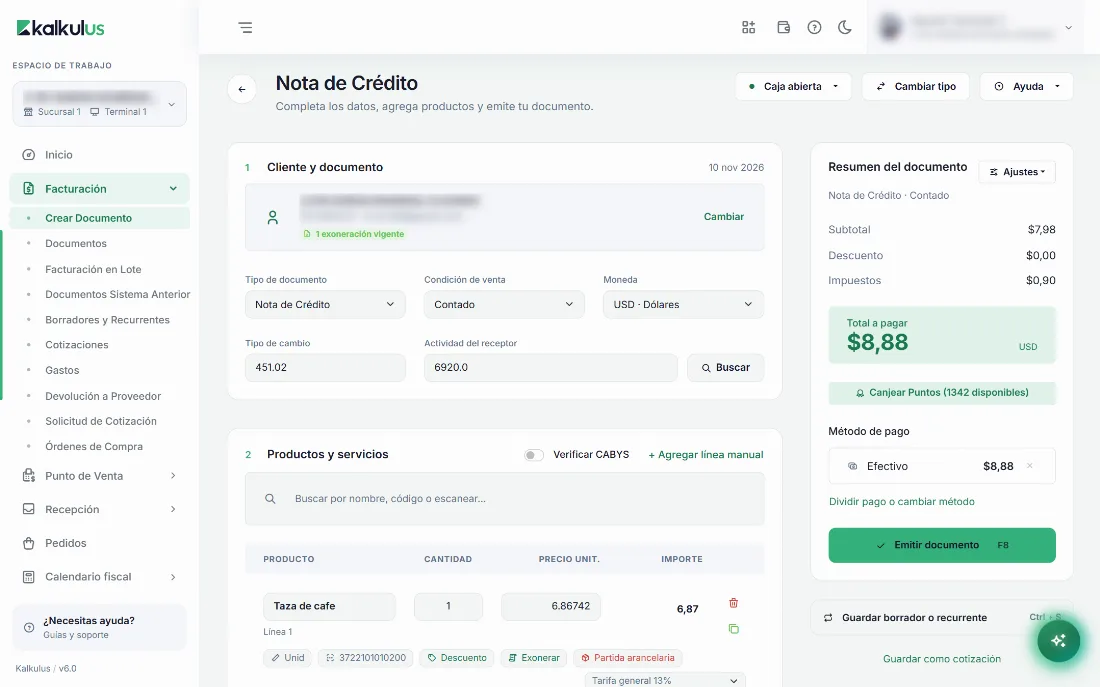
La nota debe llevar los mismos datos del documento original. Al crearla desde «Acciones», Kalkulus los copia por vos; confirmá especialmente:
- Cliente, el mismo del documento original.
- Moneda y tipo de cambio: si el documento original era en dólares, la nota usa el mismo tipo de cambio que tenía ese documento, no el del día.
- Actividad económica y condición de venta.
- Líneas: vienen copiadas del original. Dejá solo las líneas y cantidades que querés acreditar (nota de crédito) o ajustar (nota de débito).
Importante: no cambies el tipo de cambio ni la actividad económica. Si no coinciden con el documento original, la nota puede ser rechazada por Hacienda.
Paso 3: Revisá la referencia
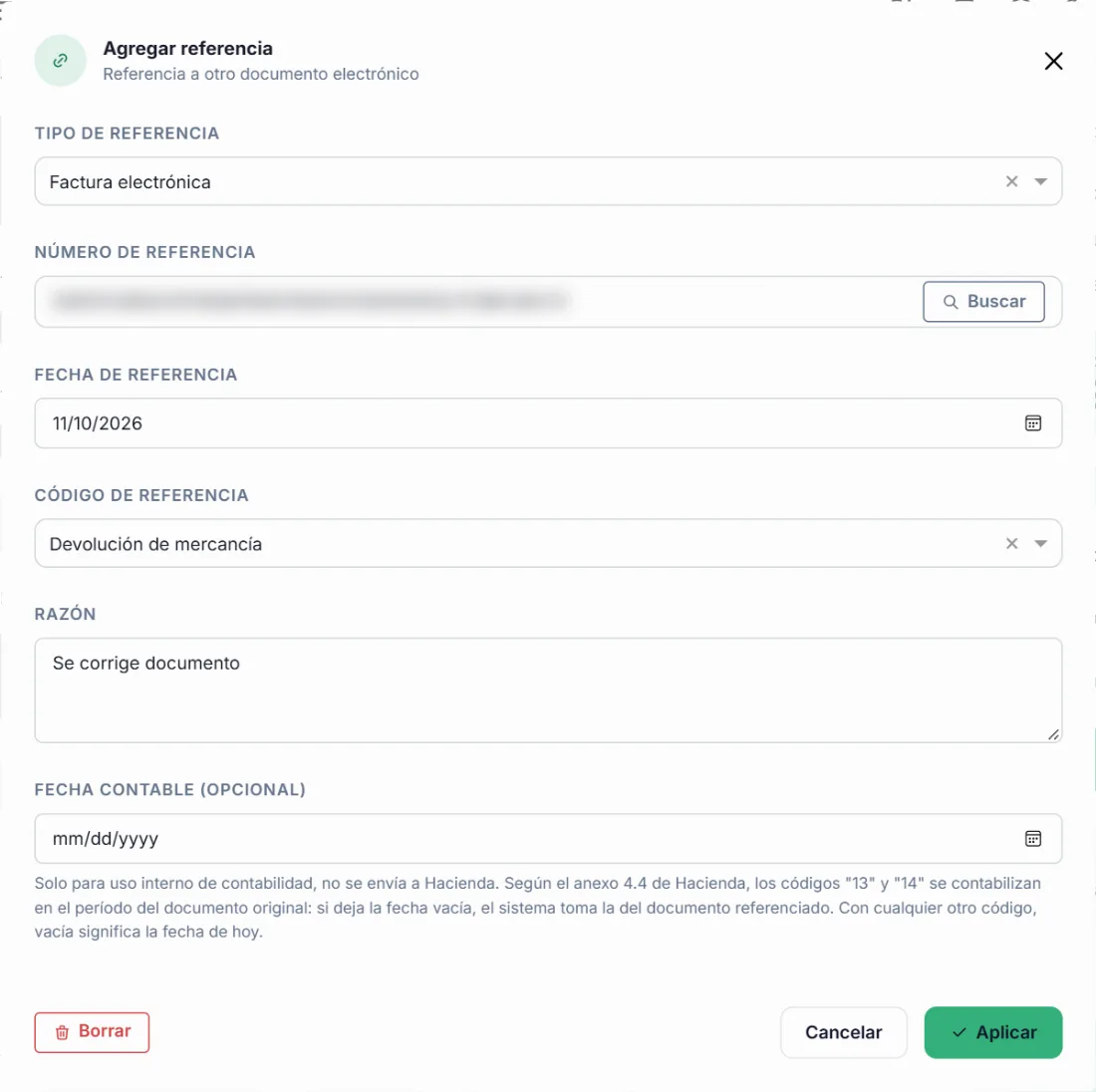
La nota lleva la información de referencia: el documento al que corrige. Al crearla desde «Acciones» se abre la ventana Agregar referencia con todo cargado. Revisala y tocá Aplicar. Para volver a abrirla, usá el menú Ajustes → Referenciar documento.
En una nota de crédito, Kalkulus propone la referencia así:
En una nota de débito, el código propuesto es «Corrige monto»:
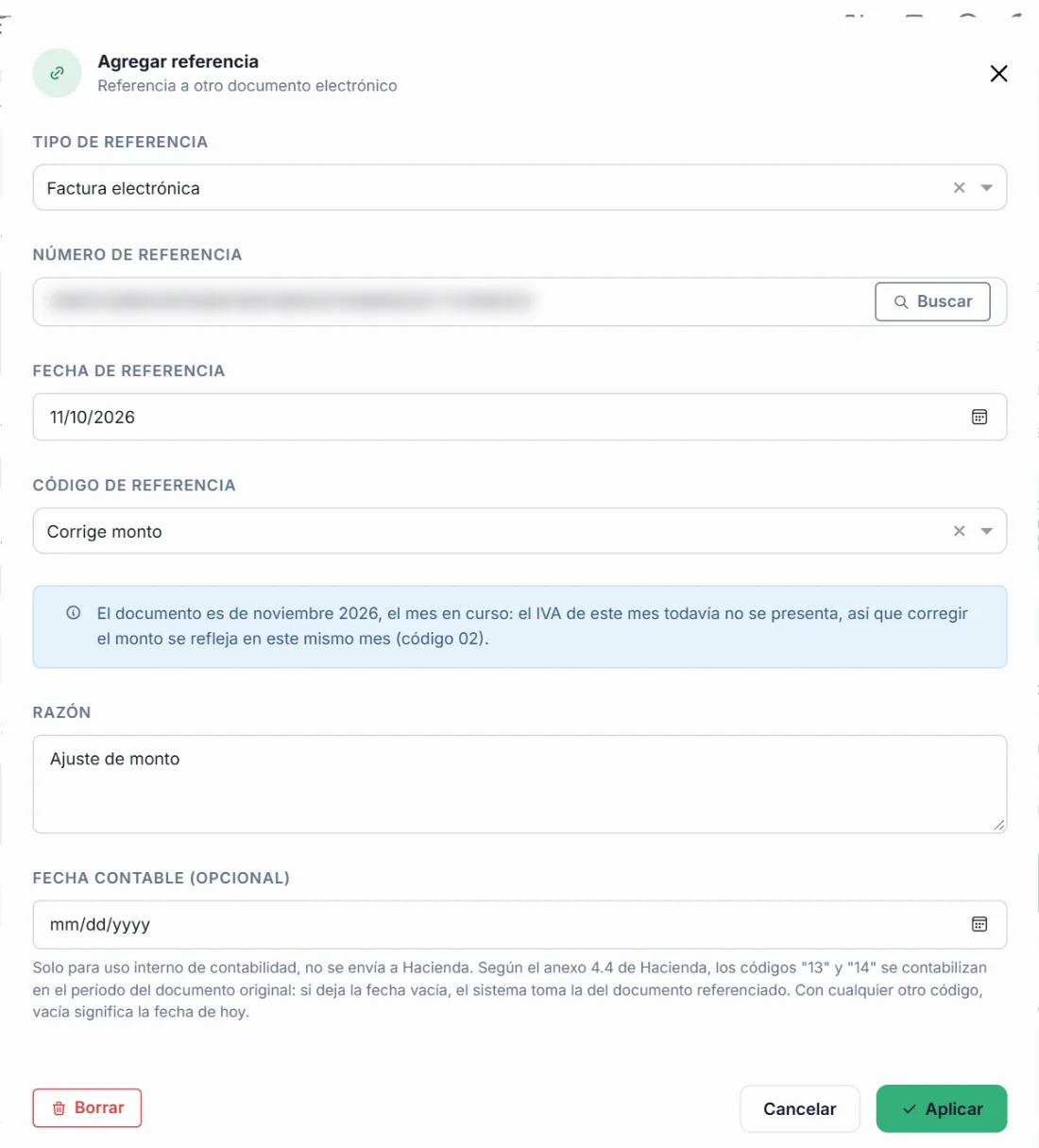
- Tipo de referencia: el tipo del documento original (por ejemplo, Factura electrónica).
- Número de referencia: la clave del documento original.
- Código de referencia: el motivo (por ejemplo, «Devolución de mercancía» o «Corrige monto»). Podés cambiarlo si el motivo es otro.
- Razón: una explicación corta del cambio. Podés editarla.
La fecha contable es opcional y solo se usa internamente en contabilidad; no se envía a Hacienda.
Paso 4: Emití la nota
Revisá el resumen y los métodos de pago, y tocá Emitir documento (F8). Kalkulus te pide confirmar y envía la nota a Hacienda. Cuando sea aceptada, vas a verla en Facturación → Documentos, y en el documento original, en Acciones → Notas de crédito/débito, vas a ver las notas que se le hicieron.
Preguntas frecuentes
- ¿Cómo la creo sin partir del documento original? En «Crear Documento» tocá Cambiar tipo y elegí Nota de Crédito o Nota de Débito. Se abre la ventana de referencia y tenés que llenarla vos con los datos del documento original. Además, tenés que poner a mano el mismo cliente, la misma moneda, el mismo tipo de cambio y la misma actividad económica.
- ¿Y si necesito anular todo el documento? En «Acciones» también está Anular, que emite una nota de crédito por el documento completo.
- El cliente no es obligatorio. Igual que en la factura, si el documento original no tenía cliente, la nota tampoco lo necesita.
- Hacienda rechazó la nota. Aplica lo mismo que para cualquier documento: corregí lo que indique Hacienda y emití una nota nueva con Re-facturar, como se explica en Qué hacer si Hacienda rechaza un documento.
¿Qué sigue?
Si tenés dudas, escribinos por WhatsApp al +506 6358-2787 o a soporte@kalkulusapp.com con el consecutivo del documento.
Guías relacionadas
Cómo emitir un tiquete
Cómo registrar una venta sin identificar al cliente: el tiquete se emite igual que una factura, sin elegir cli...
Leer guía → Facturación 4 minCómo aplicar una exoneración
Cómo aplicar una exoneración guardada en el cliente o directo en la línea, guardarla después de facturar y qui...
Leer guía → Facturación 3 minCómo aplicar descuentos
Descuentos por línea, globales, por cliente, por grupo y por promoción: cuándo usar cada uno y cómo configurar...
Leer guía →