
En esta guía vas a crear y enviar tu primera factura electrónica. Con tu cuenta ya configurada toma unos 5 minutos. Al final también vas a ver cómo seguir su estado ante Hacienda y qué hacer si te equivocás.
Antes de empezar
Para emitir documentos electrónicos necesitás tener lista la conexión con Hacienda. Se configura una sola vez en Configuración → General, en la sección Conexión Hacienda: ahí van el usuario y la contraseña de comprobantes electrónicos, el certificado (archivo .p12) con su PIN y el Client ID, donde elegís el ambiente de Pruebas o de Producción. Con Comprobar conexión confirmás que todo quedó bien.
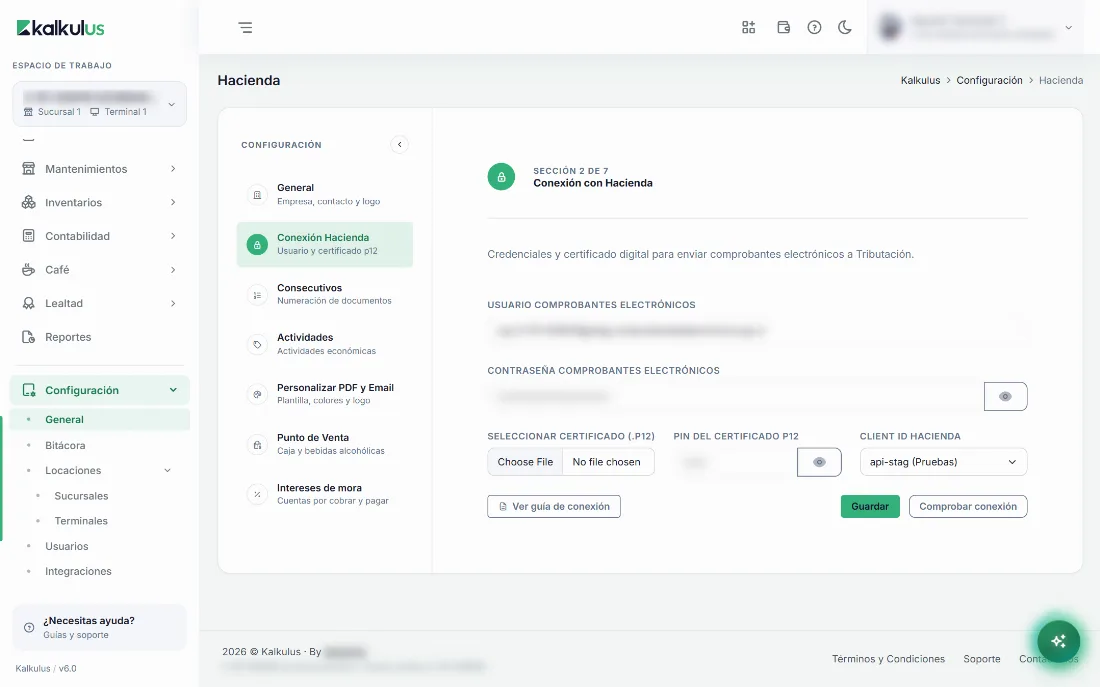
En la misma pantalla están Consecutivos (la numeración de tus documentos) y Actividades (las actividades económicas con las que facturás).
Si no la configuraste: al abrir «Crear Documento» vas a ver un aviso con un botón para configurarla ahora.
Paso 1: Abrí «Crear Documento»
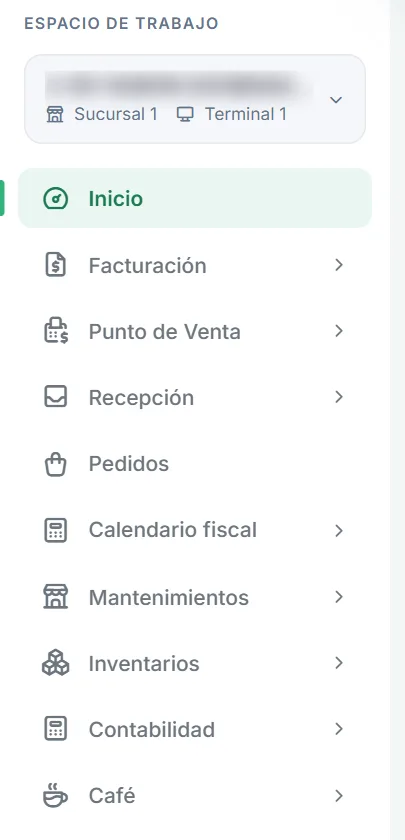
En el menú de la izquierda entrá a Facturación → Crear Documento. Arriba vas a ver el tipo de documento que estás creando y, abajo del nombre de tu empresa, la sucursal y la terminal desde donde emitís.
Paso 2: Elegí el tipo de documento
Por defecto la pantalla propone Factura, que es la venta común a un cliente identificado y la que vas a usar casi siempre. Para cambiarlo tocá Cambiar tipo (arriba a la derecha): se abre la ventana «¿Qué documento vas a crear?», donde cada tipo trae su explicación:
- Factura: la venta común a un cliente identificado.
- Nota de Crédito: rebaja o anula un documento ya emitido.
- Nota de Débito: aumenta el monto de un documento ya emitido.
- Tiquete: venta sin identificar al cliente.
- Factura de Compra: la emite tu empresa por un proveedor que no factura electrónicamente.
- Factura de Exportación: venta a un cliente en el exterior.
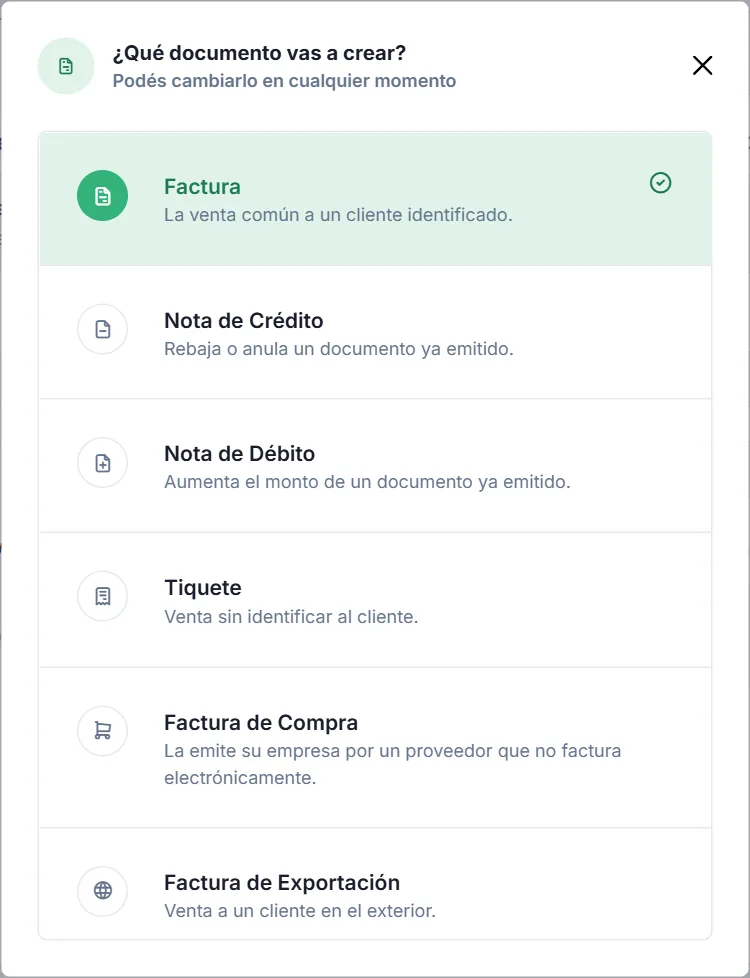
Es posible que no veas todos los tipos: depende de la configuración de tu empresa.
Paso 3: Elegí o creá el cliente
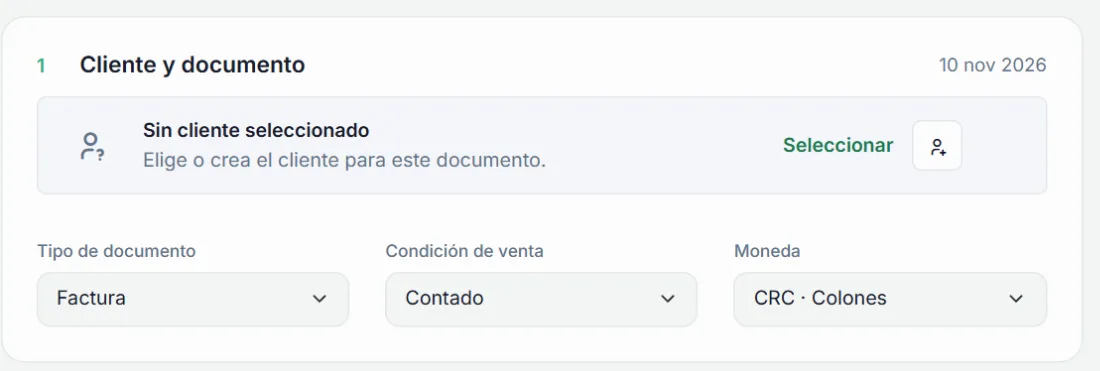
En el recuadro «Sin cliente seleccionado» tocá Seleccionar para buscar al cliente en tu lista. Si todavía no existe, el botón de al lado (la persona con el «+») sirve para crear un cliente sin salir de la factura.
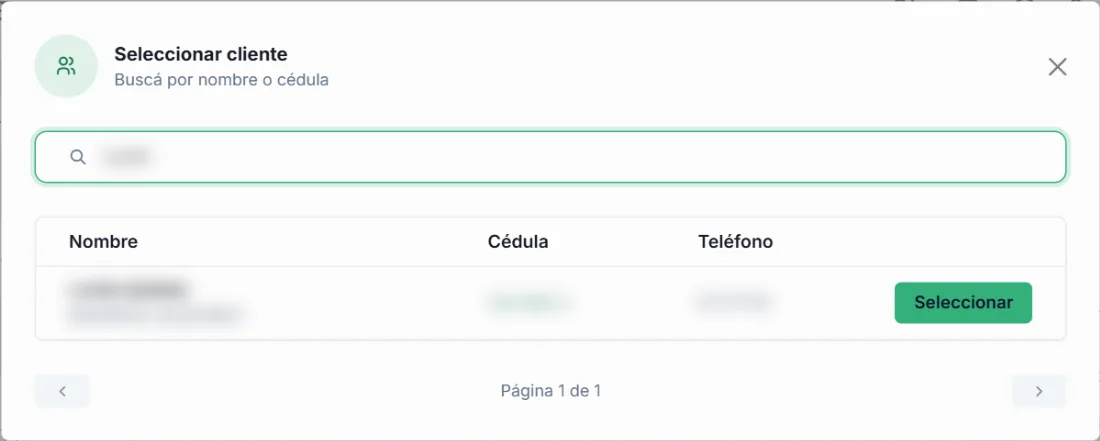
En la ventana «Seleccionar cliente» buscá por nombre o cédula y tocá Seleccionar en el resultado.
Crear un cliente nuevo
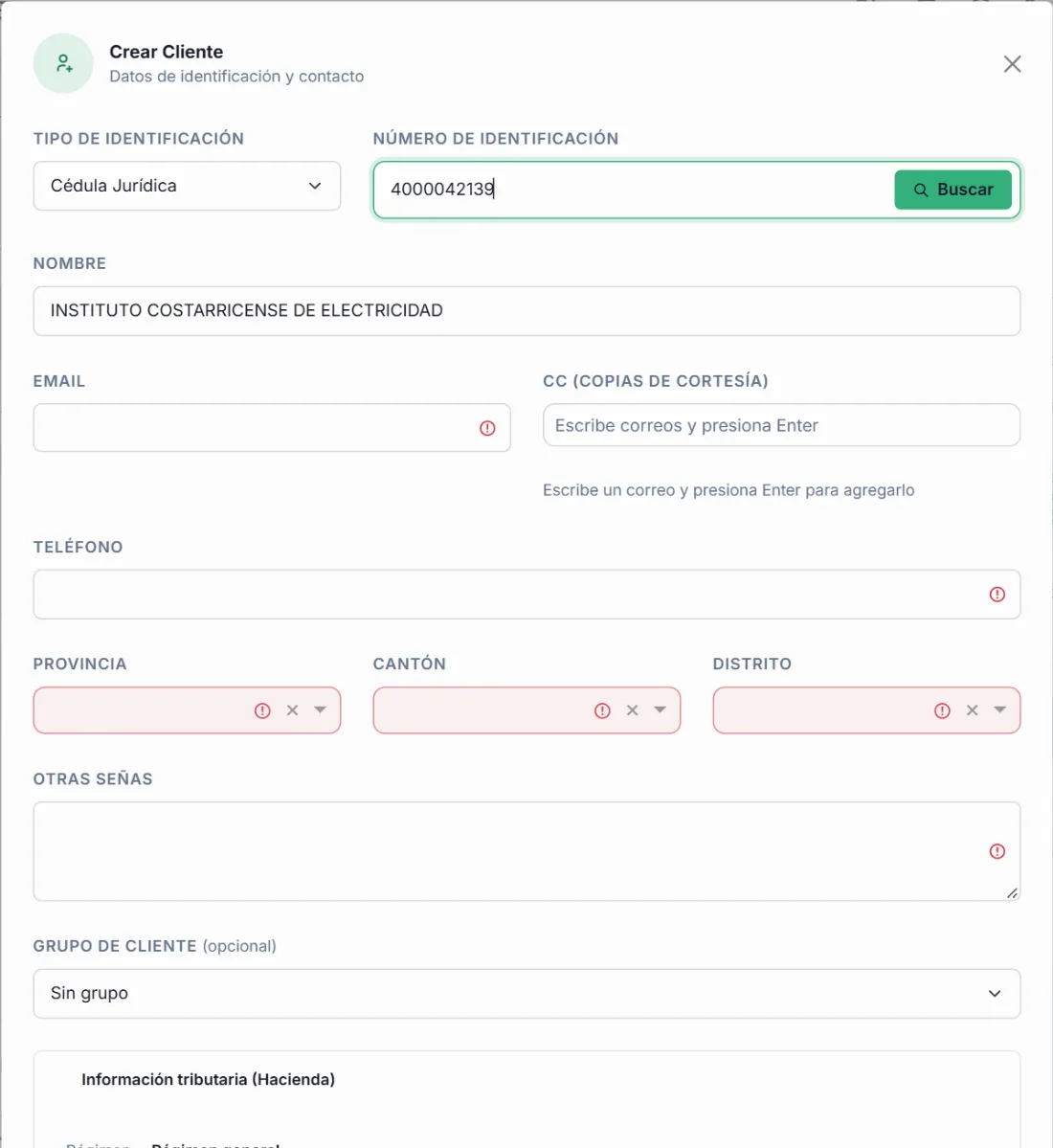
- Elegí el Tipo de identificación, escribí el Número de identificación y tocá Buscar: Kalkulus consulta a Hacienda y completa el nombre por vos.
- Escribí su Email (adonde le llega el comprobante) y su Teléfono. En CC podés sumar correos que reciban copia.
- Completá Provincia, Cantón, Distrito y las otras señas de su dirección.
- Guardá el cliente.
Consejo: si vas a vender sin pedirle datos al cliente, usá un Tiquete: no necesita cliente.
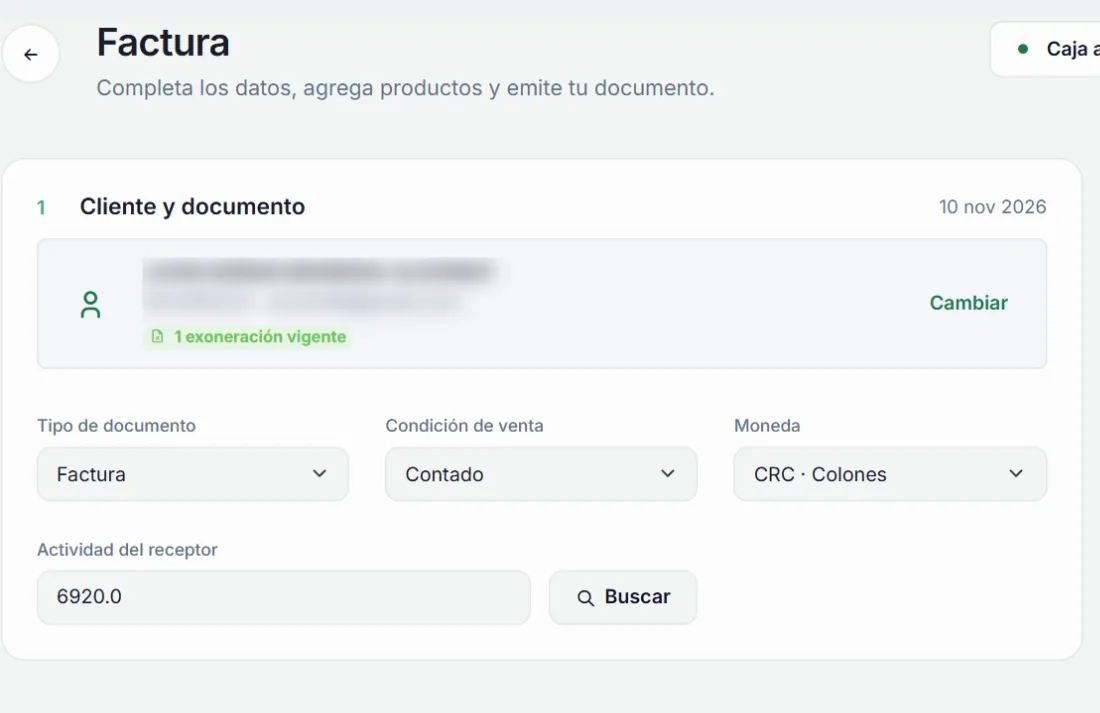
Al elegir al cliente queda una tarjeta con su nombre, cédula y correo. Si tiene exoneraciones vigentes, lo ves ahí en una etiqueta. El botón Cambiar sirve para elegir a otro.
Paso 4: Revisá los ajustes del documento
- Tipo de documento: el que elegiste en el paso anterior.
- Condición de venta: Contado o Crédito. Con crédito aparece el plazo para indicar cuándo vence.
- Moneda: colones o dólares. Con dólares se indica el tipo de cambio.
- Actividad del receptor: la actividad económica de tu cliente. El botón Buscar te ayuda a encontrarla.
Paso 5: Agregá los productos
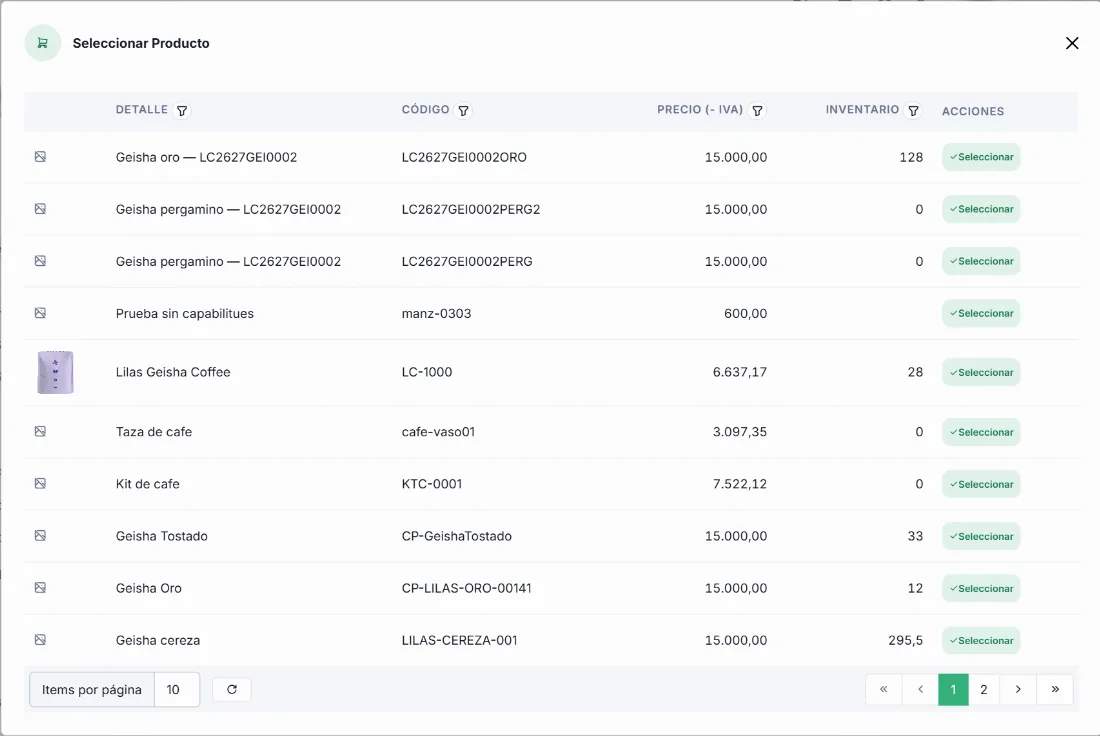
En «Productos y servicios» tocá la barra Buscar por nombre, código o escanear…. Se abre la ventana «Seleccionar Producto» con tu catálogo, su precio sin IVA y su inventario. Elegí el artículo con Seleccionar. Si el producto tiene variantes te pide elegir una, y si tiene existencias en más de una bodega te pregunta de cuál descontar.
Si el producto no existe, podés escribir la línea a mano con Agregar línea manual.
Cada línea muestra el producto, la cantidad, el precio unitario y el importe. Debajo tiene atajos: la unidad de medida, el código CABYS, Descuento, Exonerar y la tarifa de IVA. Con el ícono del basurero la eliminás y con el otro la duplicás.
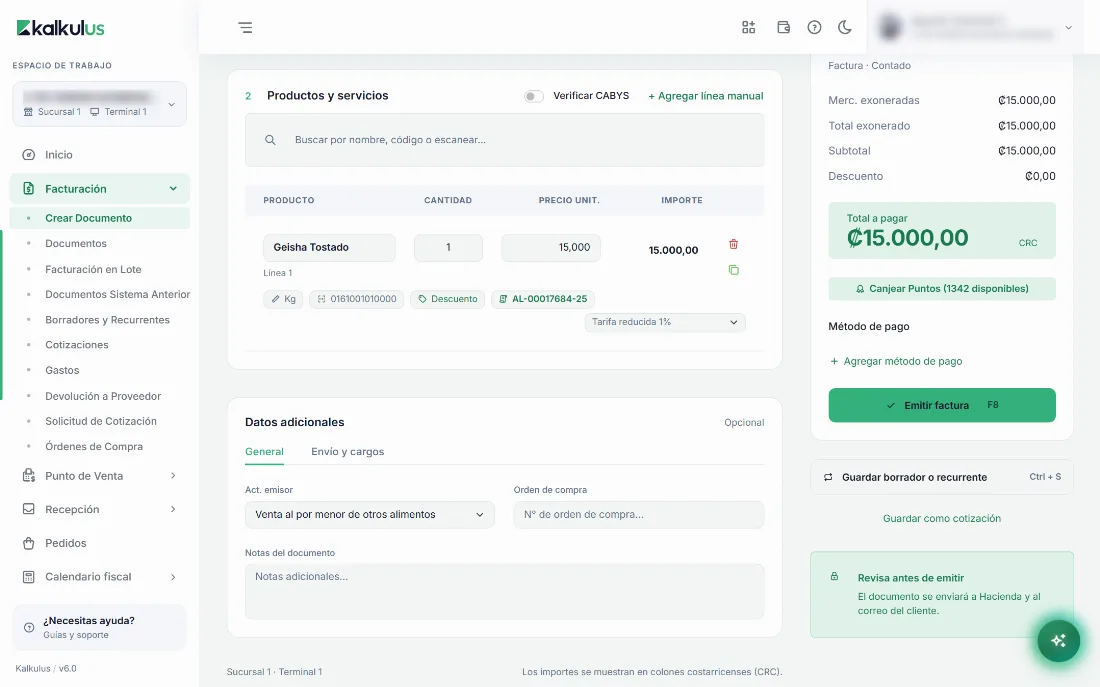
Si tu cliente tiene exoneración y el producto no está cubierto, Kalkulus muestra el aviso «Producto no cubierto por la exoneración». Aceptalo y revisá la línea: con el botón de exoneración de la línea podés aplicarla o eliminarla.
Paso 6: Registrá el método de pago
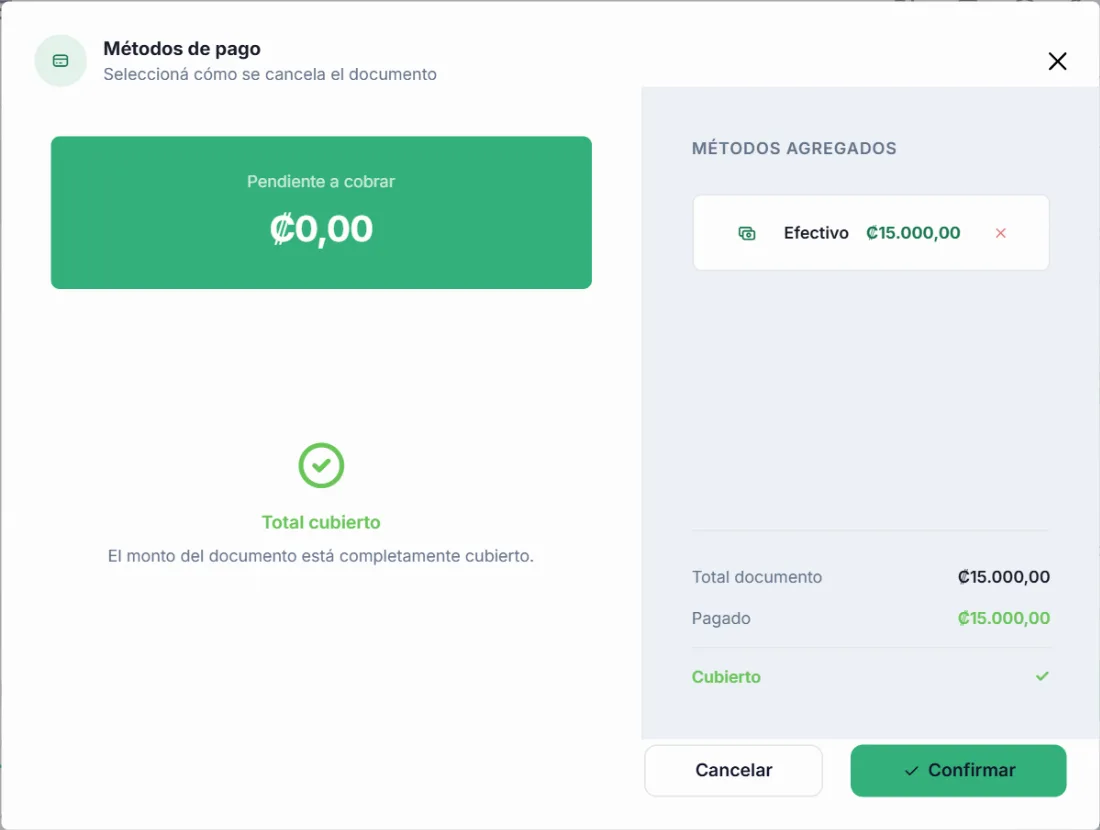
En el resumen de la derecha tocá Agregar método de pago y elegí cómo pagó el cliente: efectivo, tarjeta, transferencia, SINPE Móvil, etc. Podés dividir el pago en varios métodos; la ventana te muestra cuánto queda pendiente por cobrar. Cuando diga «Total cubierto», tocá Confirmar.
Paso 7: Emití la factura
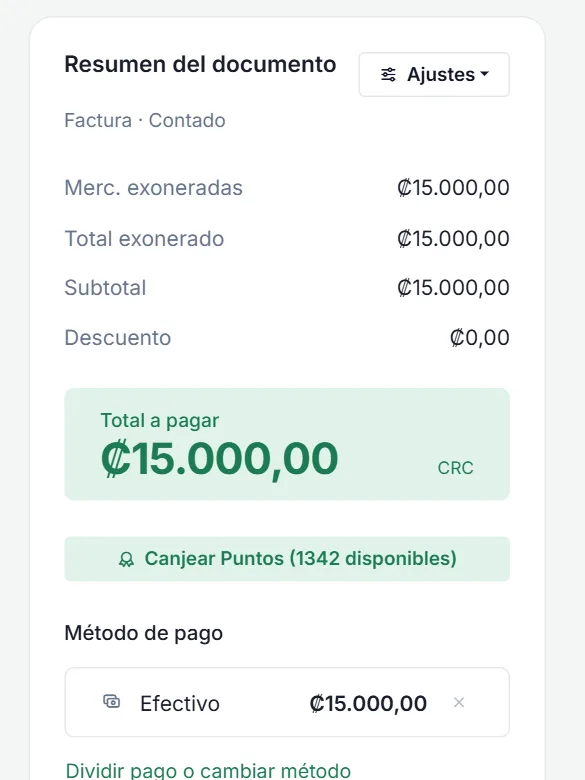
A la derecha ves el Resumen del documento: subtotal, descuento, impuestos y el Total a pagar. Cuando todo esté bien, tocá Emitir factura (también funciona la tecla F8).
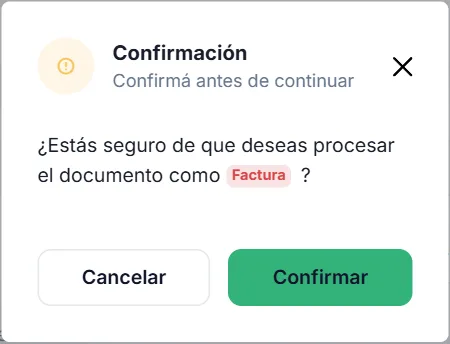
Kalkulus te pide una última confirmación antes de enviarla a Hacienda:
- Si el botón está apagado, falta algo: elegir un cliente o agregar al menos una línea.
- Si todavía no estás listo, Guardar borrador o recurrente (Ctrl + S) te permite seguir después, y Guardar como cotización la deja como proforma.
¿Qué pasa después?
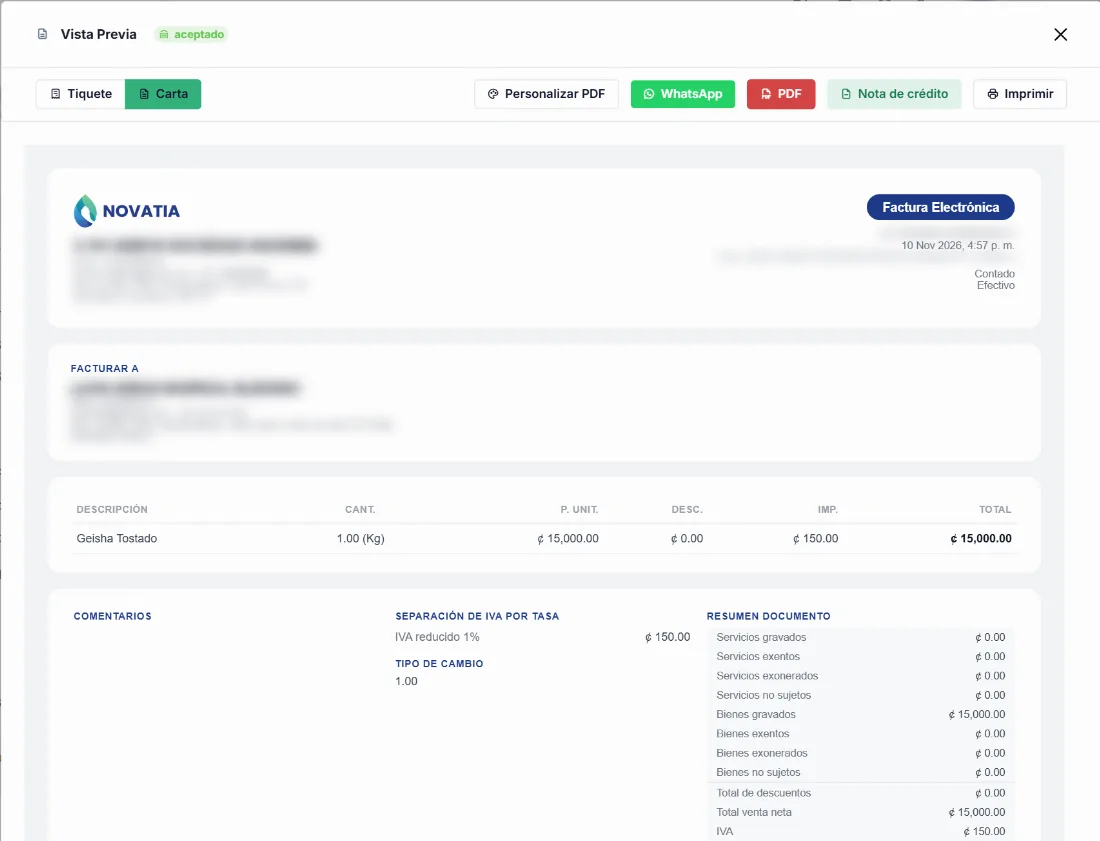
Se abre la Vista previa del documento, con su estado y botones para descargarlo en PDF, imprimir, enviarlo por WhatsApp, personalizar el PDF o cambiar entre formato tiquete y carta. Además, el comprobante le llega por correo al cliente.
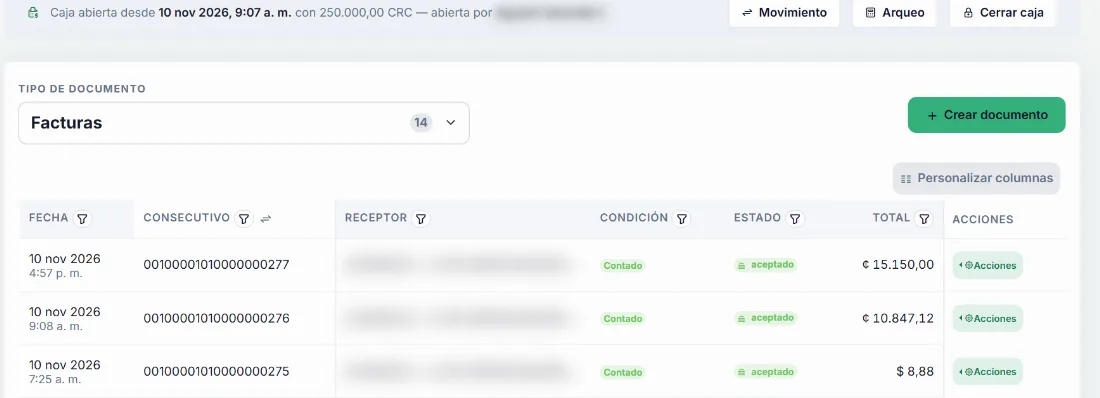
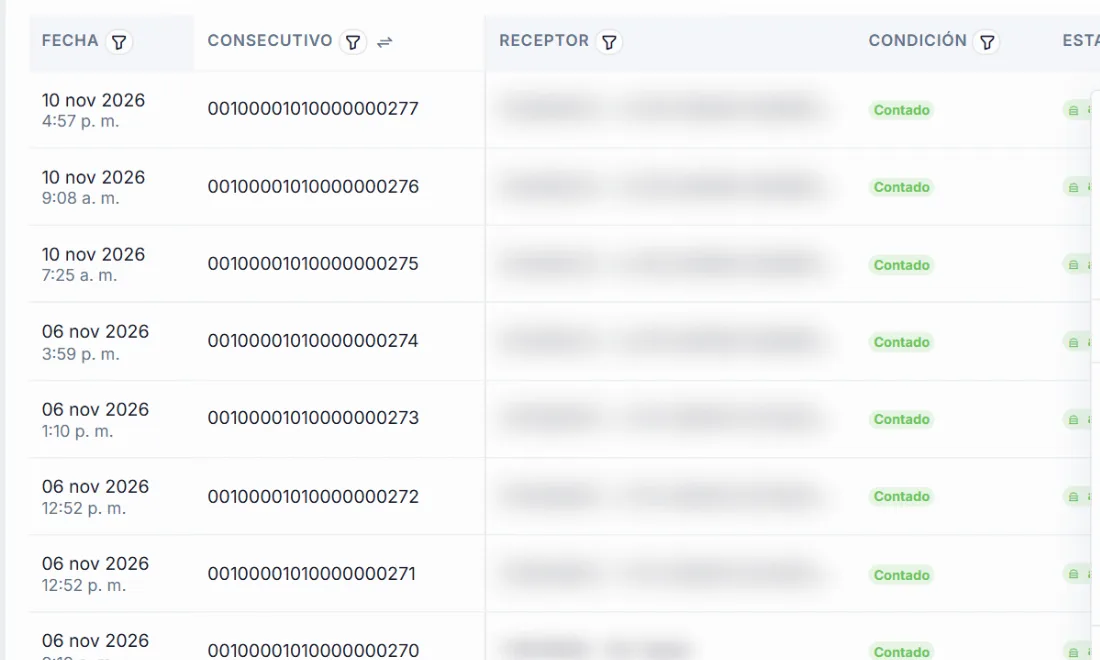
Para seguir el estado de tus documentos entrá a Facturación → Documentos. Cada uno pasa por procesando hasta que Hacienda responde y queda como aceptado o rechazado.
El menú Acciones de cada fila reúne lo que podés hacer con el documento: verlo, ver sus detalles y la información de Hacienda, descargarlo, enviarlo o reenviar el correo, anularlo, crear una nota de crédito o de débito, o clonarlo para emitir uno parecido.
Si te equivocaste: anular y corregir
Un documento ya enviado no se edita: se anula con una nota de crédito. En Acciones elegí Anular. La ventana te pregunta qué querés hacer:
- Solo anular: emite la nota de crédito y termina.
- Anular y corregir: emite la nota y abre un documento nuevo, con los mismos datos y la referencia ya cargada, para que lo corrijas y lo envíes.
Kalkulus te sugiere el código de referencia que corresponde: 01 si el IVA de ese mes todavía no se ha presentado, o 13 (error material) si ya se presentó. Escribí el motivo de la anulación y tocá Anular documento.
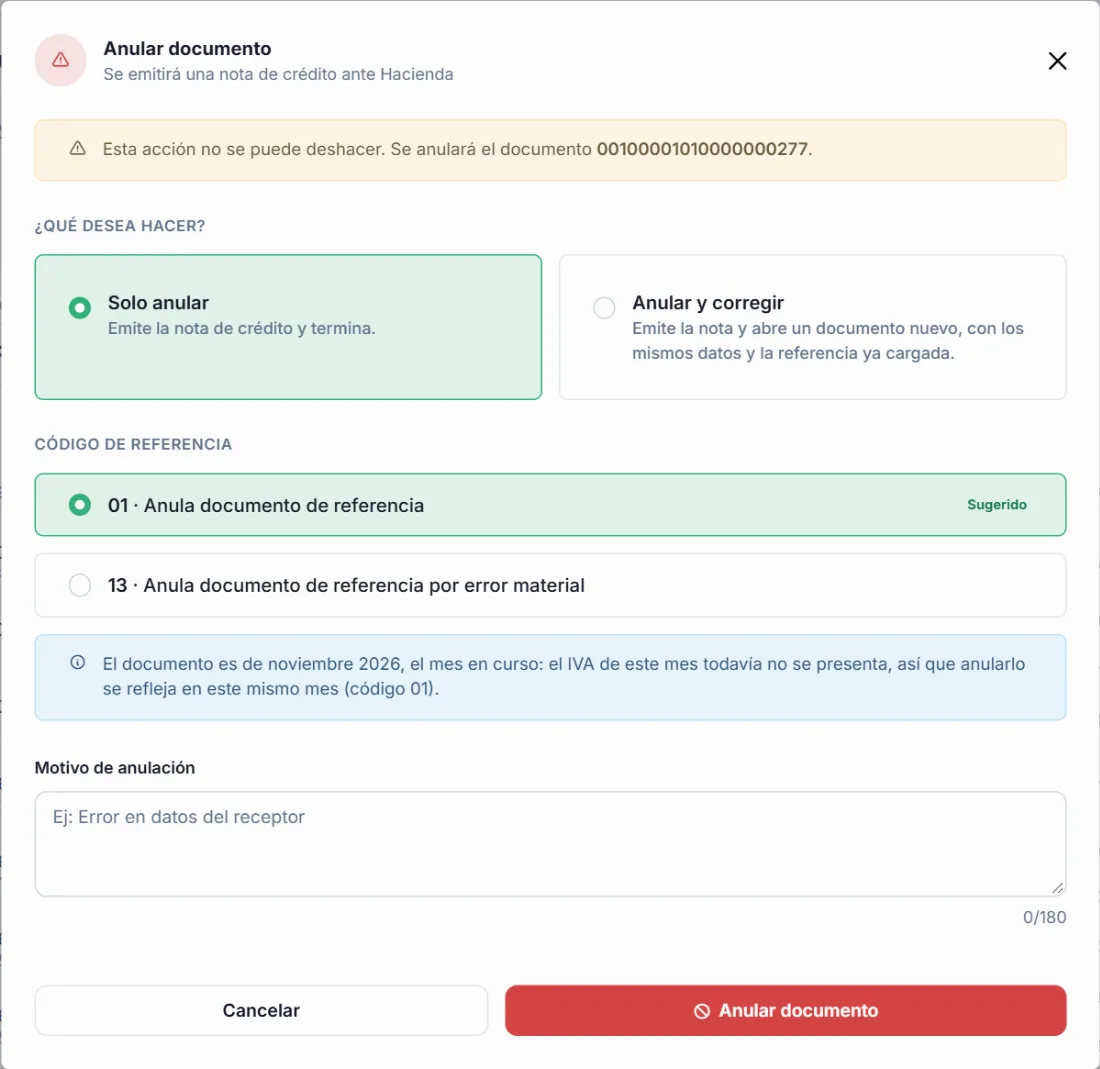
Anular no se puede deshacer. Si Hacienda rechazara la nota de crédito, el documento original sigue vigente.
Si Hacienda rechazó un documento, mirá el motivo en Info Hacienda o Detalles del documento, corregilo y emitilo de nuevo.
Problemas comunes
- Aviso de que hay que configurar la conexión con Hacienda: completá Configuración → Conexión Hacienda y tocá «Comprobar conexión».
- «No hay suficiente inventario»: el producto no tiene existencias en la bodega elegida. Elegí otra bodega o ajustá el inventario.
- El botón «Emitir factura» no se activa: falta elegir un cliente o agregar una línea.
- El documento quedó rechazado: revisá el motivo en «Info Hacienda», corregí y emitilo de nuevo.
¿Qué sigue?
Ya emitiste tu primera factura. Si algo no te quedó claro, escribinos por WhatsApp al +506 6358-2787 o a soporte@kalkulusapp.com: con gusto te ayudamos, y tu duda puede convertirse en la próxima guía.
Guías relacionadas
Bienvenido a la ayuda de Kalkulus
Todo lo que necesitás para sacarle provecho a Kalkulus, el mejor sistema de facturación electrónica de Costa R...
Leer guía → Primeros pasos 2 minCómo crear tu cuenta y entrar
Registro en dos pasos (tus datos y tu plan), cómo entrar a tu cuenta y cómo elegir sucursal y terminal.
Leer guía → Primeros pasos 3 minCómo configurar tu empresa
Los datos de tu empresa, actividad económica, consecutivos, sucursales y terminales, para dejar todo listo ant...
Leer guía →