
El envío es automático: cuando procesás un documento, Kalkulus lo envía a Hacienda y al correo del cliente sin que tengas que hacer nada más. Lo que vas a ver en esta guía es lo que hacés después: descargar el documento, reenviarlo si es necesario (por ejemplo, si el cliente no lo recibió o querés mandarlo a otra dirección) y revisar qué pasó con el correo.
Todo se hace desde Facturación → Documentos, con el botón Acciones de cada fila.
Descargar un documento
Tocá Acciones → Descargar. Se abre la ventana de descarga: elegí el tipo de descarga y tocá Descargar.
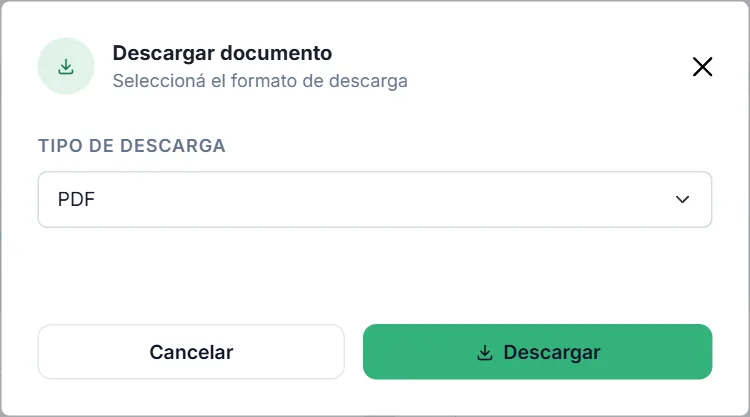
- PDF: el documento listo para leer o imprimir.
- XML documento: el comprobante electrónico que se envió a Hacienda.
- XML respuesta Hacienda: la respuesta de Hacienda al documento (si lo aceptó o lo rechazó).
El PDF usa el logo y los colores que configuraste. Si querés cambiarlos, mirá la configuración general en Cómo configurar tu empresa.
Reenviar el documento por correo
El correo ya salió automáticamente al procesar el documento. Si hace falta enviarlo otra vez, tocá Acciones → Enviar → Reenviar Correo.
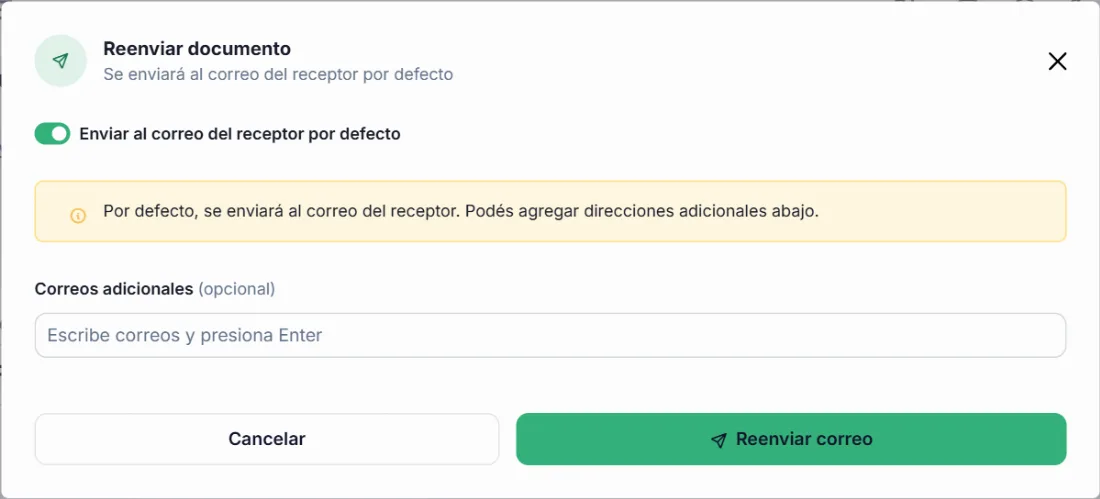
- Por defecto el documento se envía al correo del receptor.
- En Correos adicionales podés agregar otras direcciones: escribí cada una y presioná Enter.
Tocá Reenviar correo.
Ver qué pasó con el correo: eventos de correo
Para saber si tu cliente recibió y abrió el documento, tocá Acciones → Ver eventos de correo. Se abre el historial de entregas del documento, con cada destinatario y lo que pasó con su correo, en orden:
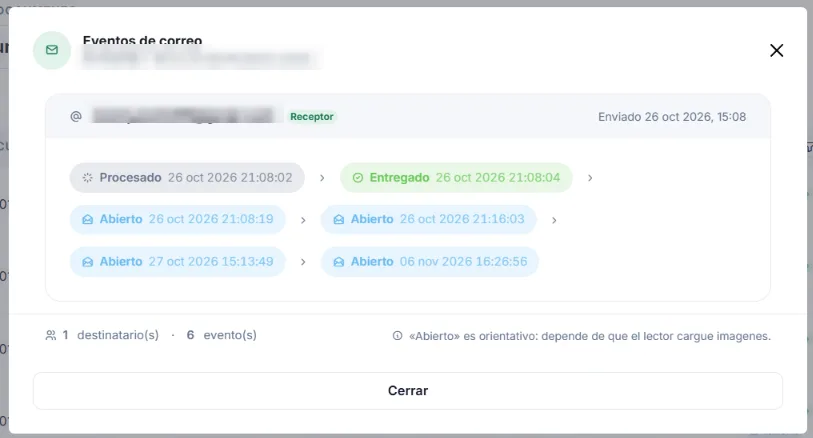
- Procesado: el correo salió de Kalkulus.
- Entregado: llegó al buzón del destinatario.
- Abierto: el destinatario lo abrió. Puede aparecer varias veces si lo abre más de una vez.
Abajo ves cuántos destinatarios y eventos hay. Tené en cuenta que «Abierto» es orientativo: depende de que el programa de correo del lector cargue las imágenes.
Si algo salió mal, el correo aparece aparte, con su motivo: rebotado (la dirección no existe o no pudo recibirlo), descartado o marcado como spam. En ese caso, corregí la dirección del cliente y reenviá el documento.
- «Correo no enviado»: ese documento todavía no se ha enviado por correo.
- «Sin eventos registrados»: el correo salió, pero todavía no hay seguimiento disponible. Probá de nuevo en unos minutos.
Enviarlo por WhatsApp
Tocá Acciones → Enviar → Enviar WhatsApp.
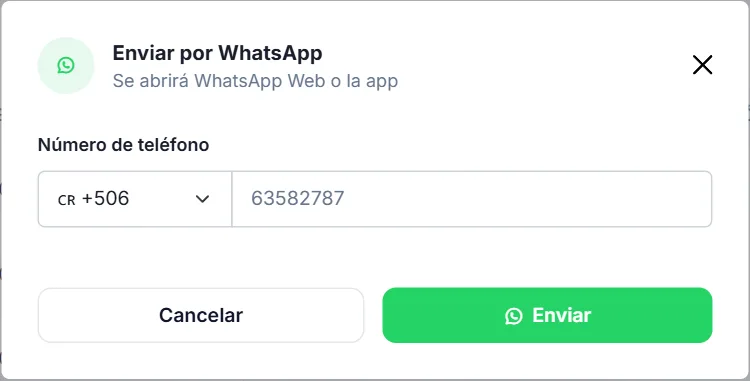
Elegí el código de país (por ejemplo +506 para Costa Rica), escribí el número de teléfono y tocá Enviar. Kalkulus abre WhatsApp Web o la aplicación con el mensaje listo para enviar.
Preguntas frecuentes
- Mi cliente dice que no recibió el correo. Abrí Ver eventos de correo: si figura como «Entregado» o «Abierto», el correo llegó (pedile que revise el correo no deseado). Si aparece como rebotado, corregí la dirección. Podés reenviarlo a otra dirección con «Correos adicionales».
- No veo la opción de enviar o descargar. Aparecen en el menú Acciones de cada documento; si la lista está filtrada, quitá los filtros.
- ¿Dónde veo si Hacienda aceptó el documento? En la columna Estado del listado, o con «Info Hacienda» en el menú Acciones.
¿Qué sigue?
Si tenés dudas, escribinos por WhatsApp al +506 6358-2787 o a soporte@kalkulusapp.com.
Guías relacionadas
Cómo emitir un tiquete
Cómo registrar una venta sin identificar al cliente: el tiquete se emite igual que una factura, sin elegir cli...
Leer guía → Facturación 4 minCómo aplicar una exoneración
Cómo aplicar una exoneración guardada en el cliente o directo en la línea, guardarla después de facturar y qui...
Leer guía → Facturación 3 minCómo aplicar descuentos
Descuentos por línea, globales, por cliente, por grupo y por promoción: cuándo usar cada uno y cómo configurar...
Leer guía →