
La factura de exportación es para las ventas a un cliente en el exterior. Se emite igual que una factura normal; solo cambian dos cosas: la tarifa de cada línea (las líneas exentas de IVA usan Tarifa Exenta) y que las líneas de mercancía piden la partida arancelaria.
Si todavía no sabés emitir una factura, empezá por Cómo emitir tu primera factura: los pasos de cliente, productos, pagos y emisión son los mismos.
Paso 1: Cambiá el tipo de documento
Entrá a Facturación → Crear Documento, tocá Cambiar tipo y elegí Factura de Exportación. Después seleccioná el cliente y agregá los productos como en una factura normal.
Paso 2: Elegí la tarifa de cada línea
En cada línea, el selector de tarifa está abajo a la derecha. Elegí la que corresponda a esa línea: algunas exportaciones llevan IVA y otras van exentas. Si la línea va exenta (sin IVA), elegí «Tarifa Exenta».
Importante: en la factura de exportación Hacienda no permite la tarifa con código 01. Para las líneas sin IVA usá Tarifa Exenta (código 10); si usás la 01, el documento puede ser rechazado.
Paso 3: Agregá la partida arancelaria a las mercancías
Cuando la línea es un bien (mercancía), aparece el botón Partida arancelaria y se muestra en rojo mientras falte el dato. Mientras haya una línea de mercancía sin partida, Kalkulus no te deja emitir.
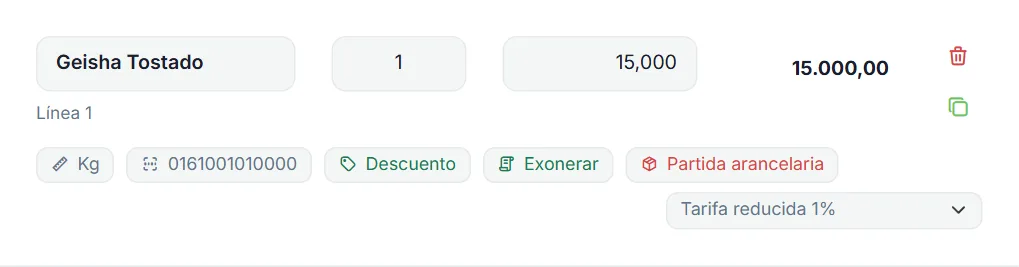
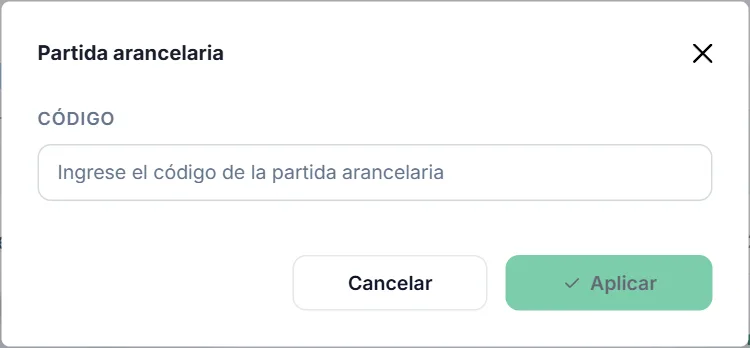
Tocá el botón, escribí el código de la partida arancelaria (debe tener 12 caracteres) y tocá Aplicar.
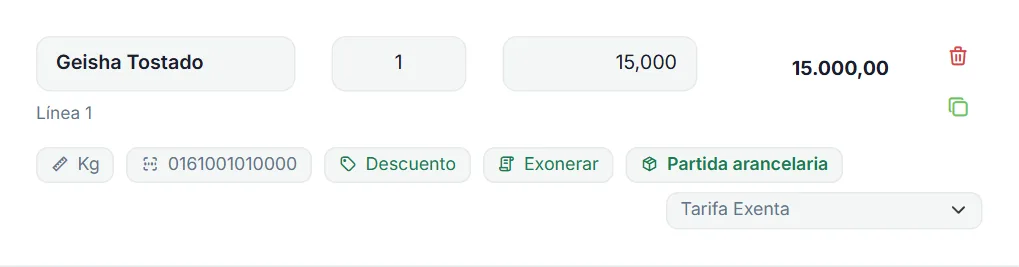
Cuando la línea queda completa, el botón se pone verde. En la imagen, la línea también quedó con «Tarifa Exenta», porque ese caso va sin IVA.
Servicios: el botón aparece en todas las líneas, pero solo es obligatorio en las de mercancía.
Paso 4: Revisá el resumen y emití
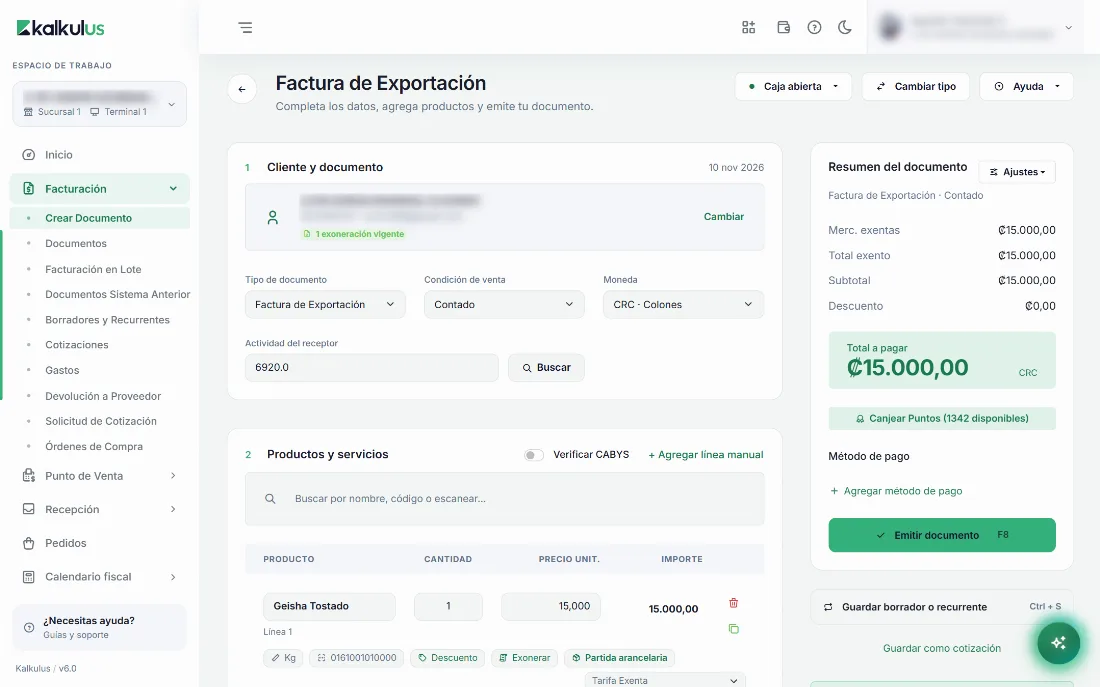
Revisá el resumen: en una línea exenta, los montos se muestran separados como Merc. exentas y Total exento, y el total a pagar no incluye IVA. Elegí el método de pago y tocá Emitir documento (F8). Podés facturar en colones o en dólares con el selector de Moneda.
Preguntas frecuentes
- No me deja emitir. Revisá que todas las líneas de mercancía tengan la partida arancelaria (el botón debe estar verde).
- La partida no me deja aplicar. Debe tener exactamente 12 caracteres.
- Hacienda rechazó la factura. Corregí lo que indique y emití una nueva con Re-facturar: Qué hacer si Hacienda rechaza un documento.
- ¿Necesito corregir una exportación ya aceptada? Se hace con una nota de crédito o débito: Cómo emitir una nota de crédito o de débito.
¿Qué sigue?
Si tenés dudas, escribinos por WhatsApp al +506 6358-2787 o a soporte@kalkulusapp.com.
Guías relacionadas
Cómo emitir un tiquete
Cómo registrar una venta sin identificar al cliente: el tiquete se emite igual que una factura, sin elegir cli...
Leer guía → Facturación 4 minCómo aplicar una exoneración
Cómo aplicar una exoneración guardada en el cliente o directo en la línea, guardarla después de facturar y qui...
Leer guía → Facturación 3 minCómo aplicar descuentos
Descuentos por línea, globales, por cliente, por grupo y por promoción: cuándo usar cada uno y cómo configurar...
Leer guía →