
Kalkulus te deja dar descuentos de varias formas: en una línea, en todo el documento, para un cliente o grupo de clientes, o por producto. En esta guía vas a ver cada una y cuándo conviene usarla.
Descuento en una línea de la factura
Es el más rápido. En «Crear Documento», tocá el botón Descuento de la línea.
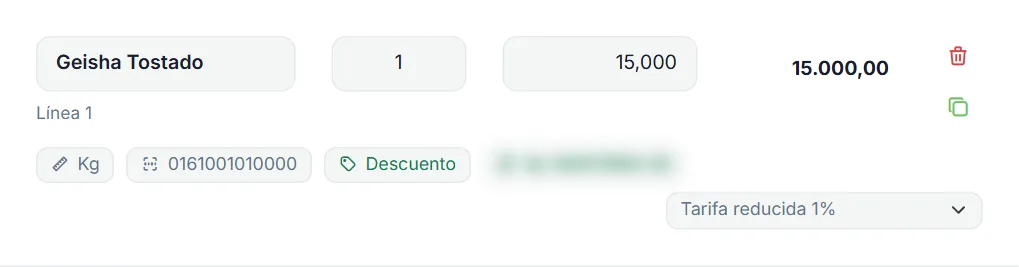
Se abre la ventana Aplicar descuento:
- Código de descuento: el motivo ante Hacienda. Podés elegir Descuento por Volumen, Descuento por Temporada (Estacional), Descuento Promocional o Descuento Comercial.
- Naturaleza del descuento: un porcentaje (%) o un monto fijo.
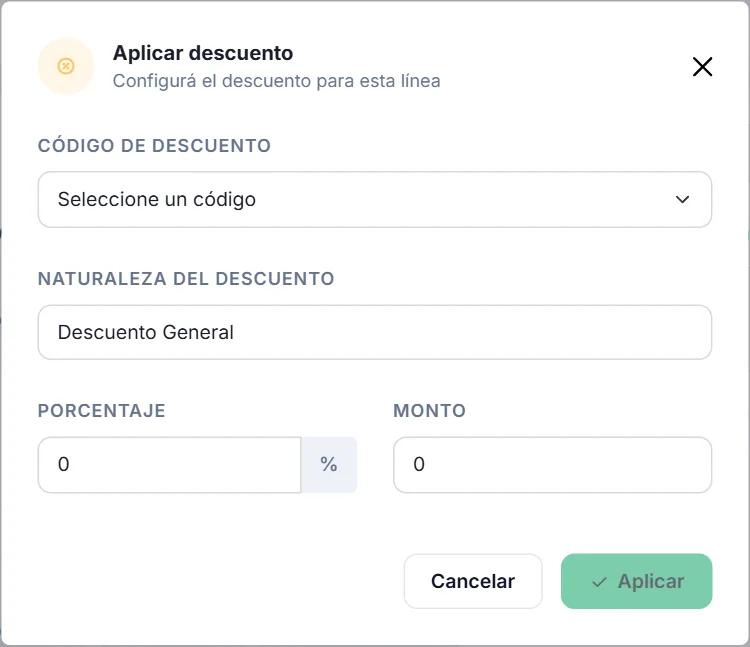
Tocá Aplicar y la línea baja de precio. El descuento queda en el total del resumen.
Descuento global del documento
Para descontar sobre toda la factura, abrí el menú Ajustes del resumen y elegí Aplicar descuento global. En ese mismo menú están Referenciar documento y Aplicar exoneración global.
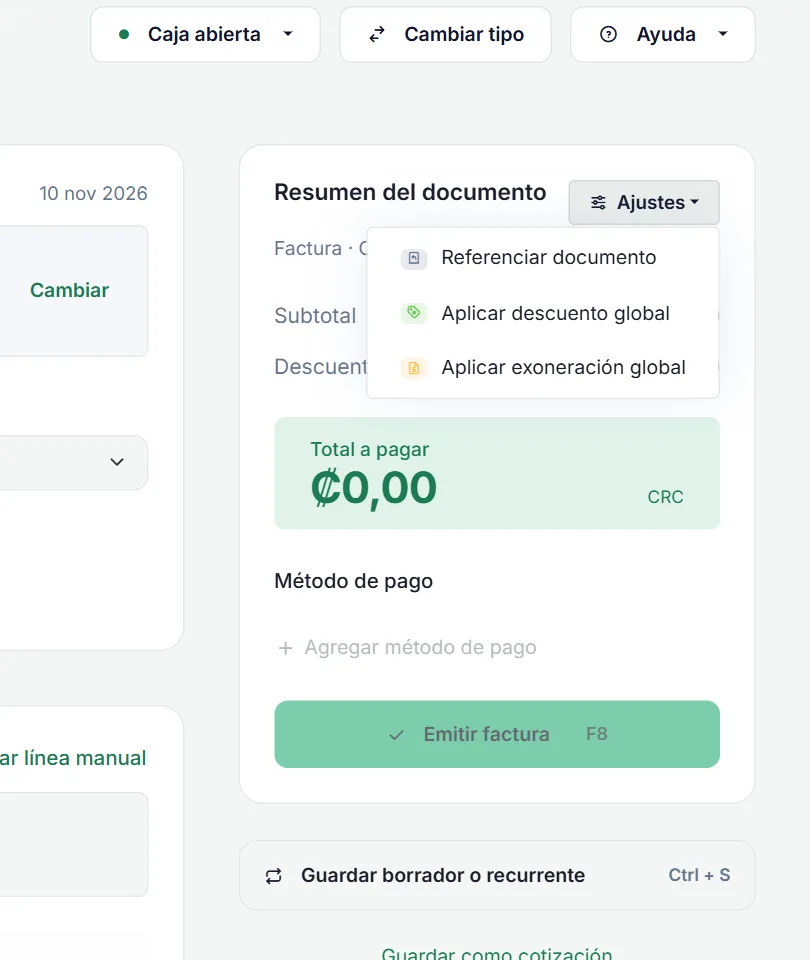
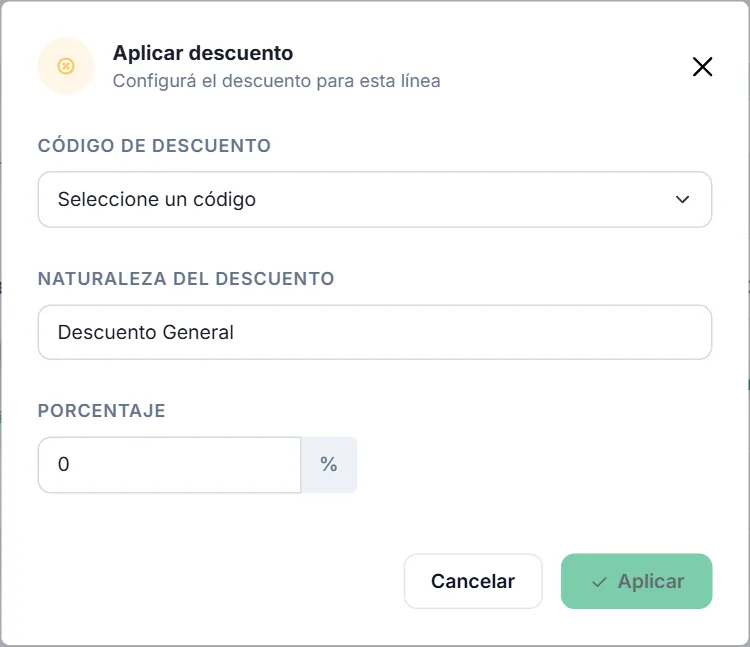
La ventana es la misma: elegí el código de descuento y si es porcentaje o monto.
Descuentos de un cliente
Si siempre le das la misma rebaja a un cliente, guardala en su ficha una sola vez. Entrá a Mantenimientos → Clientes, abrí el cliente con Acciones → Editar y andá a la pestaña Descuentos.
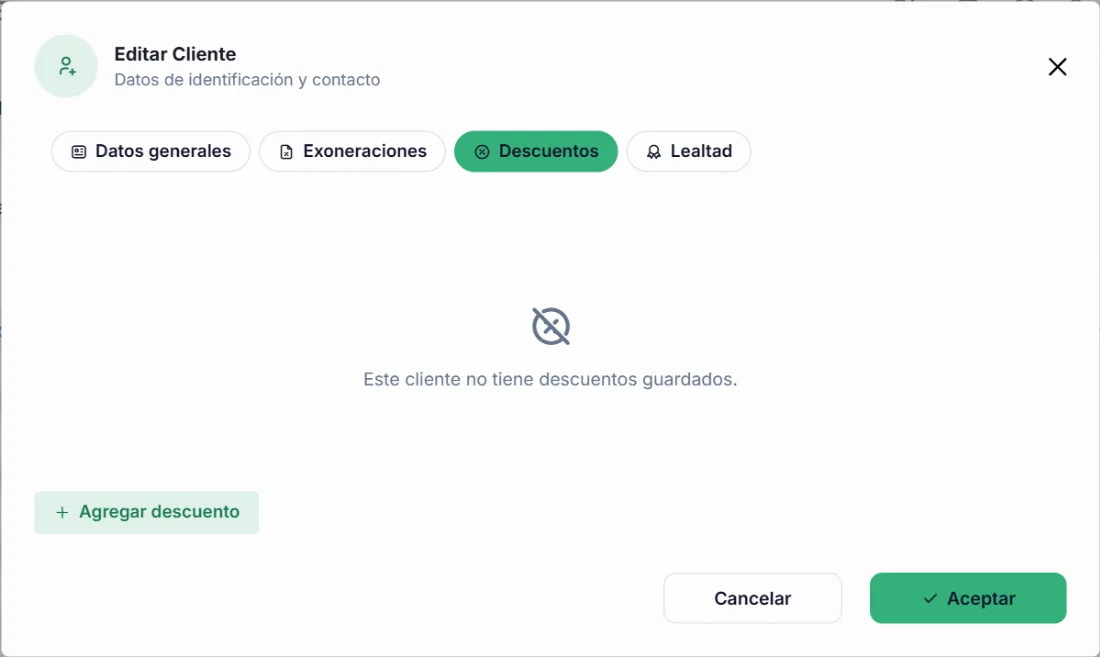
Tocá Agregar descuento y completá:
- Nombre: por ejemplo, «Descuento por volumen».
- Porcentaje.
- Cómo se aplica: a todos los ítems de la factura, concentrado en el ítem más caro o concentrado en el ítem más barato.
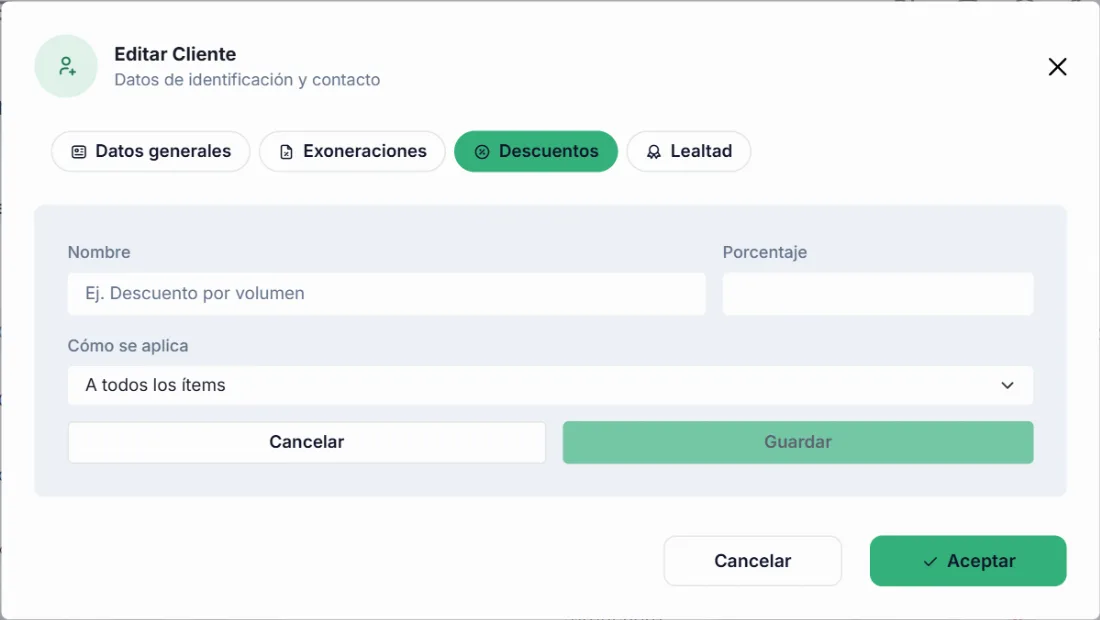
Desde ahí, cada factura de ese cliente lleva su descuento sin que tengas que pensarlo.
Descuentos por grupo de clientes
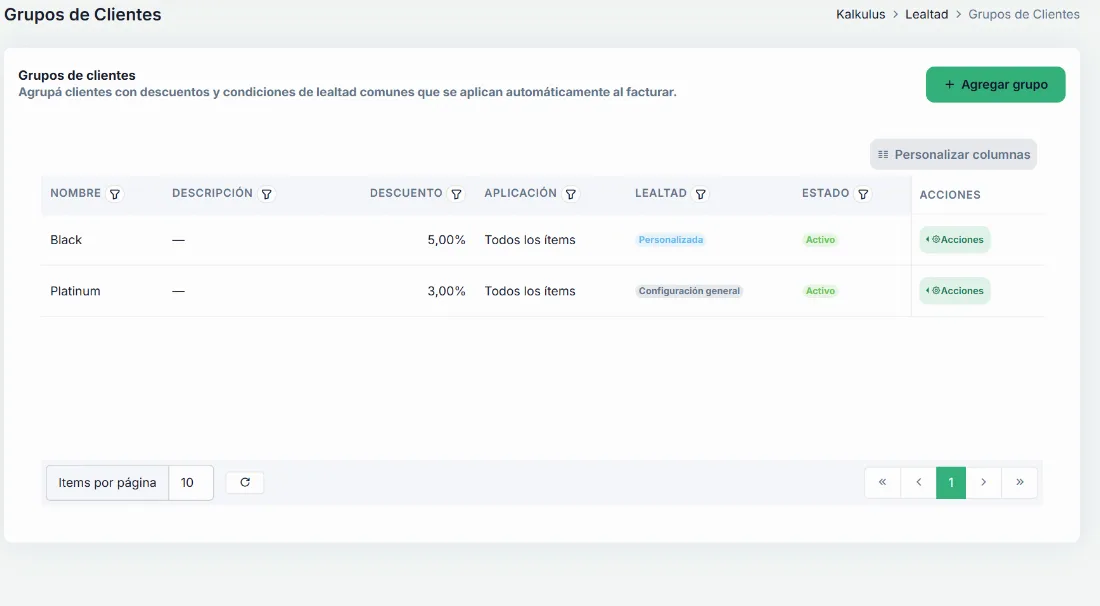
Si tenés varios clientes con las mismas condiciones, creá un grupo. Entrá a Lealtad → Grupos de Clientes: ahí ves cada grupo con su descuento, cómo se aplica, su configuración de lealtad y su estado. Los descuentos de grupo se aplican automáticamente al facturar.
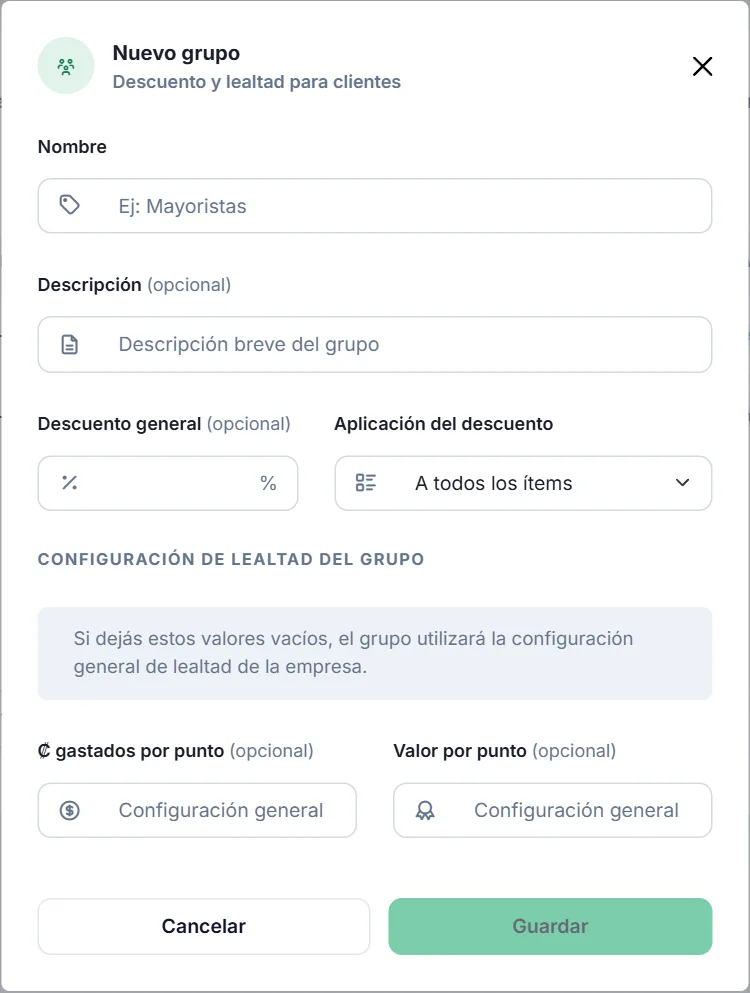
Tocá Agregar grupo para crear uno: nombre, descripción, descuento general (%) y la aplicación del descuento (todos los ítems, el más caro o el más barato). Abajo podés personalizar la lealtad del grupo; si la dejás vacía, usa la configuración general de la empresa.
Para asignar un cliente a un grupo, elegí el grupo en el campo Grupo de cliente de su ficha. Al elegirlo en una factura, lo ves junto a su nombre.
Promociones y rebajas por producto
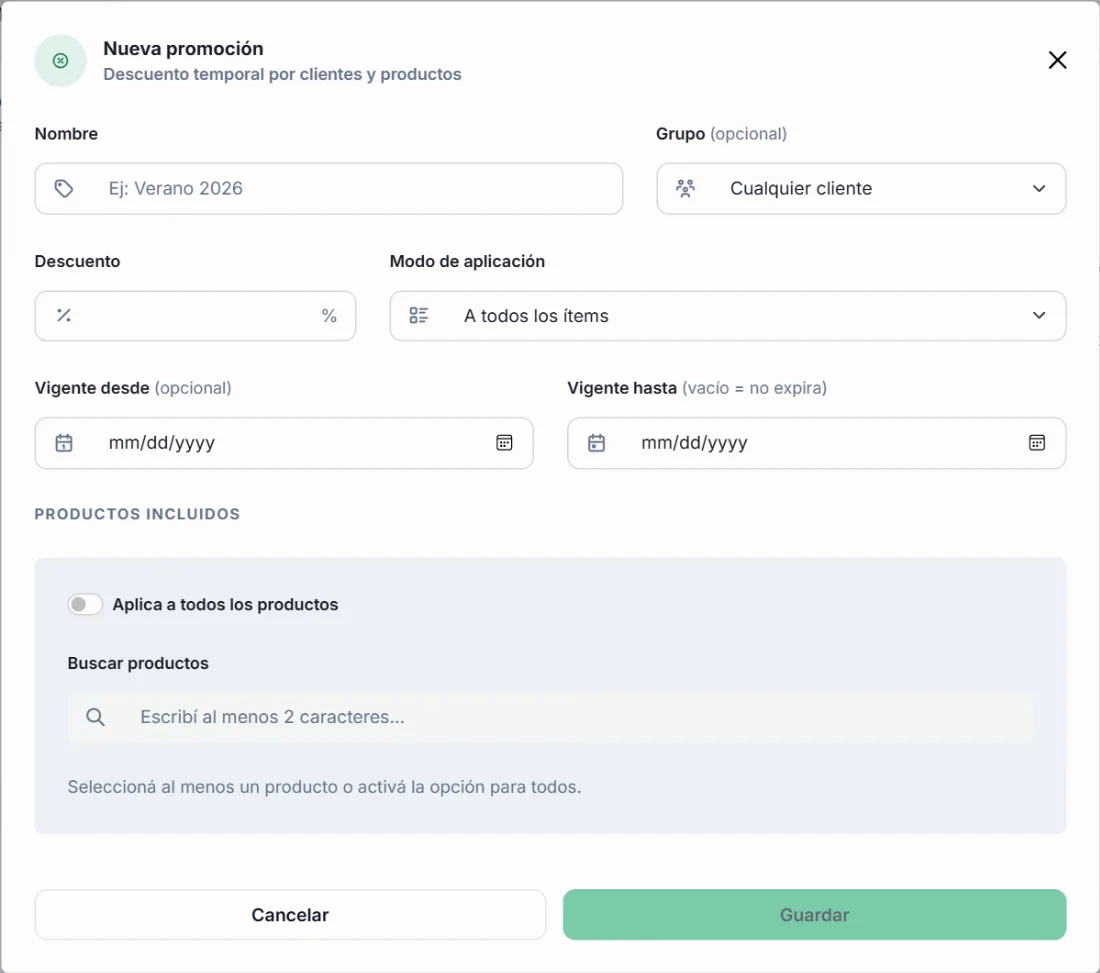
Para descuentos temporales, usá una promoción: tiene nombre, un grupo de clientes (o cualquier cliente), el porcentaje, el modo de aplicación, las fechas de vigencia y los productos incluidos, que pueden ser todos o solo algunos.
En la ficha de cada producto, la sección Promociones muestra sus descuentos vigentes: la rebaja de este producto (con el botón Aplicar una rebaja) y el descuento por cantidad.
¿Qué descuento uso?
- Una sola venta o un solo producto: descuento en la línea.
- Toda una venta: descuento global.
- Un cliente que siempre lo recibe: descuento en su ficha.
- Varios clientes con las mismas condiciones: grupo de clientes.
- Una oferta por tiempo limitado: promoción.
Problemas comunes
- El descuento no aparece en el total: revisá que tocaste Aplicar en la ventana, y que elegiste un código de descuento.
- Un cliente tiene un descuento y su grupo otro: revisá los dos en el resumen antes de emitir, para confirmar el total.
¿Qué sigue?
Para clientes que no pagan IVA, mirá Cómo aplicar una exoneración. Si tenés dudas, escribinos por WhatsApp al +506 6358-2787 o a soporte@kalkulusapp.com.
Guías relacionadas
Cómo emitir un tiquete
Cómo registrar una venta sin identificar al cliente: el tiquete se emite igual que una factura, sin elegir cli...
Leer guía → Facturación 4 minCómo aplicar una exoneración
Cómo aplicar una exoneración guardada en el cliente o directo en la línea, guardarla después de facturar y qui...
Leer guía → Facturación 4 minQué hacer si Hacienda rechaza un documento
Un documento rechazado no se anula: se corrige lo que indica Hacienda y se emite uno nuevo que lo referencia,...
Leer guía →