
Guardar a tus clientes una sola vez te ahorra escribir sus datos en cada factura: al elegirlos, Kalkulus ya sabe su cédula, su correo y su dirección. En esta guía vas a crear un cliente nuevo y a conocer lo que podés configurarle después, como descuentos y exoneraciones.
Dónde crear un cliente
Hay dos caminos, y el formulario es el mismo:
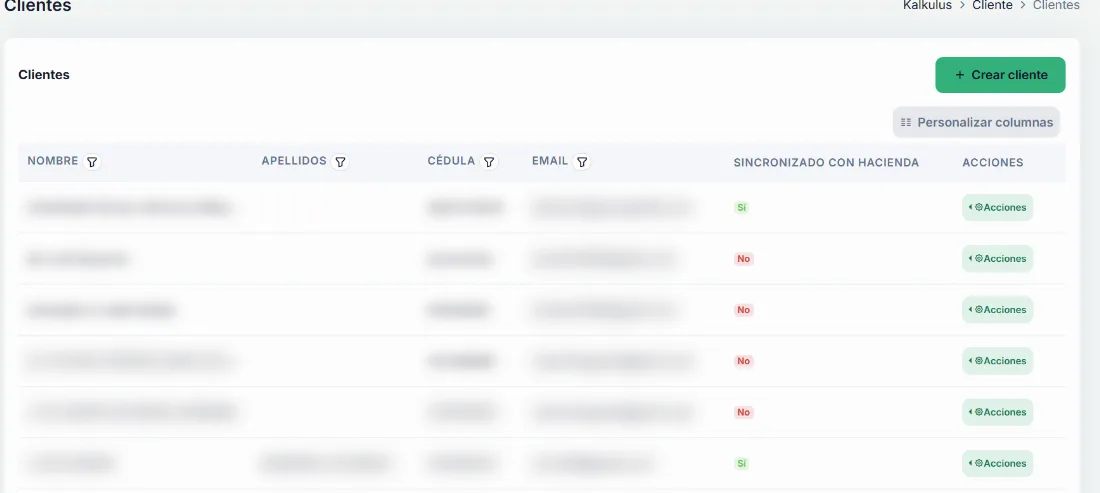
- Desde el menú: entrá a Mantenimientos → Clientes y tocá Crear cliente.
- Desde una factura: en «Crear Documento», el botón de la persona con el «+» (junto a «Seleccionar Cliente») abre el mismo formulario sin salir de la factura.
Paso 1: La identificación
Elegí el Tipo de identificación y escribí el Número de identificación. Cada tipo tiene su largo:
- Cédula Física: 9 dígitos.
- Cédula Jurídica: 10 dígitos.
- DIMEX: mínimo 10 dígitos.
- NITE: de 9 a 10 dígitos.
- Extranjero No Domiciliado: hasta 20 caracteres.
- No Contribuyente: hasta 20 caracteres.
Si el número no tiene el largo correcto, el formulario te lo dice debajo del campo.
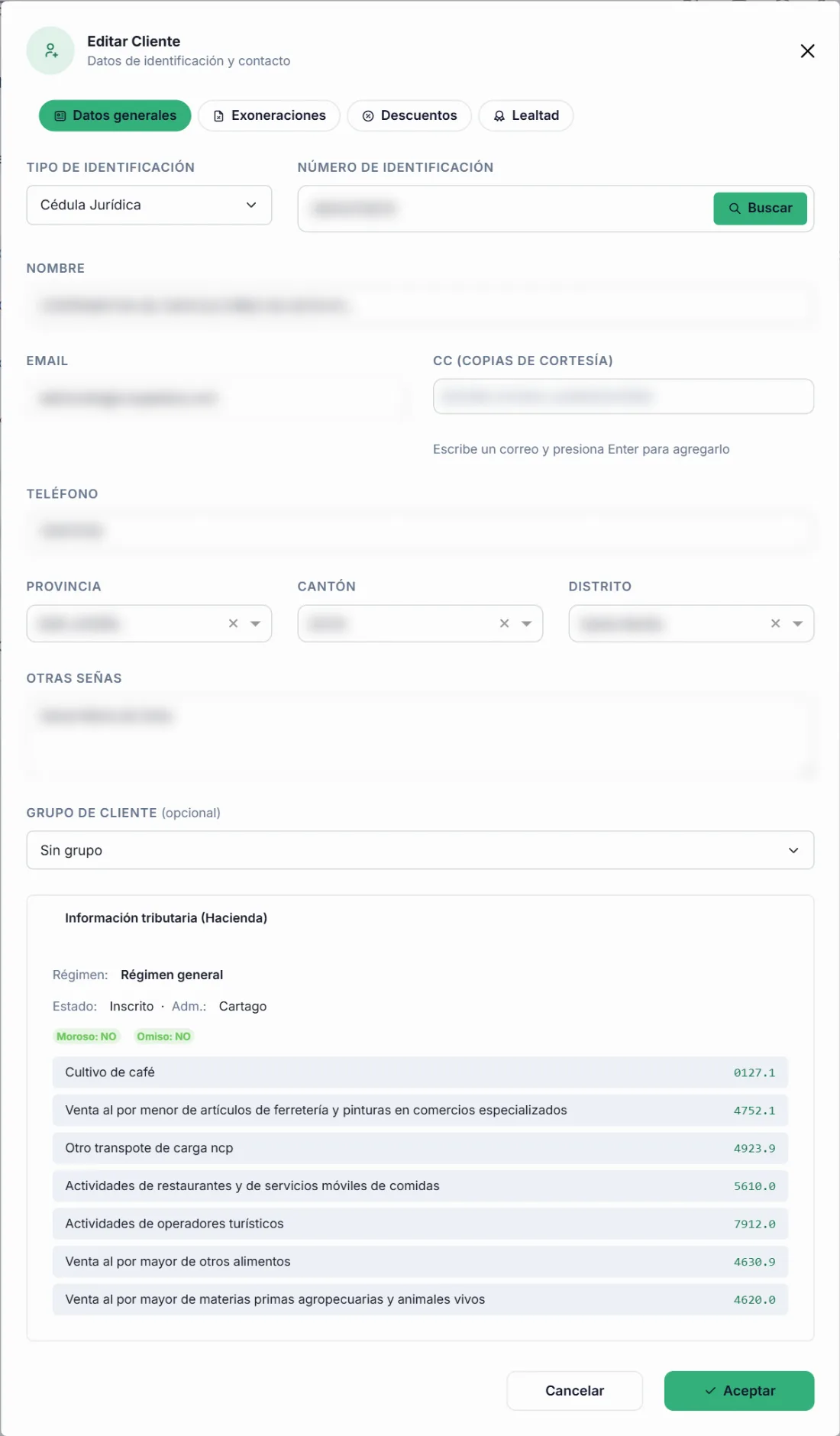
Después tocá Buscar. Kalkulus consulta a Hacienda y completa por vos el nombre y el tipo de identificación. También te muestra un recuadro de Información tributaria (Hacienda) con el régimen, el estado, la administración tributaria, si figura como moroso u omiso y sus actividades económicas.
Si Hacienda no la encuentra: aparece el aviso «Cédula no encontrada», con un enlace para verificarla manualmente en el sitio de Hacienda. Si el servicio de Hacienda no responde, aparece «Servicio no disponible». En los dos casos podés completar los datos a mano.
Paso 2: Nombre y contacto
- Nombre y Apellidos. Para una cédula jurídica solo se pide el nombre. Entre los dos no pueden pasar de 100 caracteres, porque Hacienda rechaza los documentos con nombres más largos, y deben tener al menos 3.
- Email: es obligatorio, y es adonde le llegan los comprobantes.
- CC (copias de cortesía): otros correos que reciben copia de cada documento. Escribí cada correo y presioná Enter para agregarlo.
- Teléfono.
Paso 3: La dirección
Elegí la Provincia, luego el Cantón y por último el Distrito. Cada lista se puede buscar escribiendo, y se va llenando según lo que elegiste antes. Después escribí las Otras señas de la dirección.
Algunos tipos de cliente piden menos datos:
- Extranjero No Domiciliado: no pide teléfono ni provincia, cantón y distrito. En lugar de «Otras señas» pide la Dirección.
- No Contribuyente: no pide teléfono ni ubicación.
Paso 4: El grupo (opcional)
Si tu empresa tiene grupos de clientes, aparece la lista «Grupo de cliente». La opción por defecto es «Sin grupo». Cuando un grupo tiene descuento, lo ves junto al nombre, por ejemplo «Mayoristas (5% dto.)».
Paso 5: Guardalo
Tocá Aceptar. El botón se activa cuando están completos todos los datos obligatorios. Si cerrás el formulario con cambios sin guardar, Kalkulus te pregunta «¿Descartar cambios?».
Después de crearlo: lo que podés configurarle
Al editar un cliente aparecen unas pestañas arriba del formulario:
- Datos generales: lo que acabás de completar.
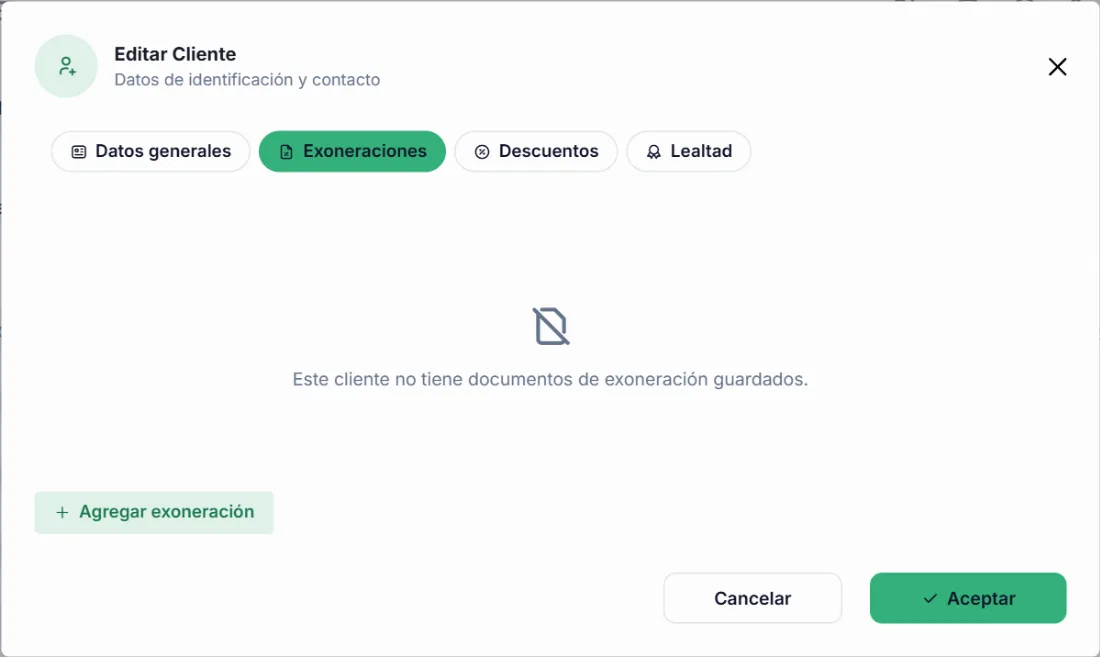
- Exoneraciones: los documentos de exoneración del cliente.
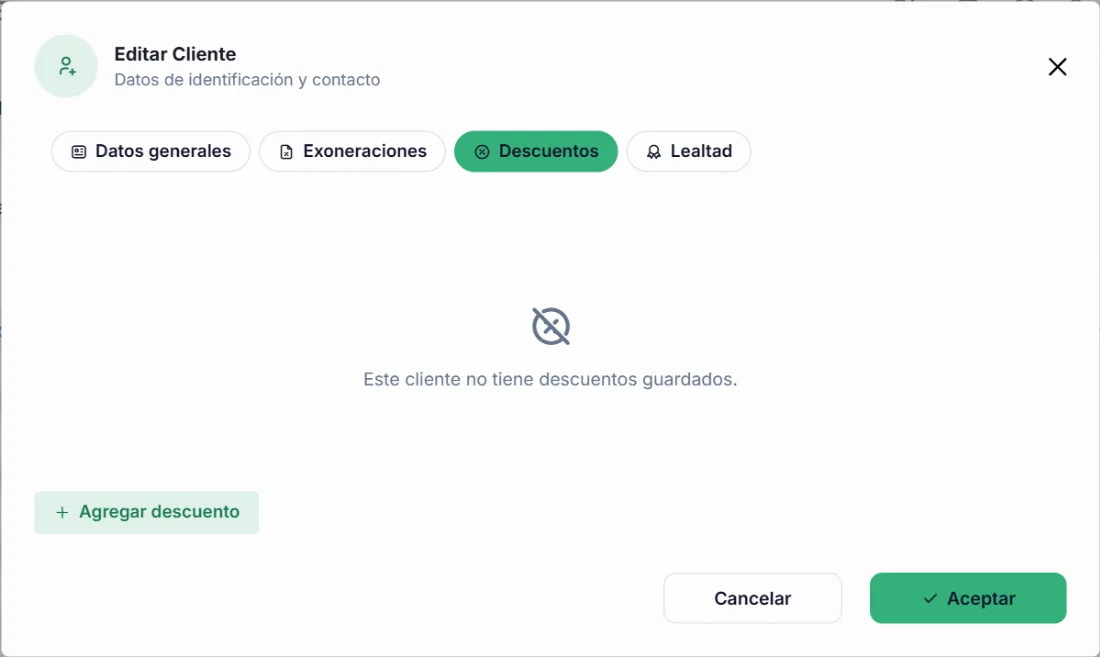
- Descuentos: descuentos propios del cliente.
- Lealtad: los puntos del cliente, si tu empresa usa el programa de lealtad.
Agregar una exoneración
- En la pestaña Exoneraciones, tocá Agregar exoneración.
- Escribí el número de autorización (por ejemplo, AL-00017684-25) y tocá Consultar.
- Si Hacienda la reconoce, ves «Validado contra Hacienda» con la institución, el porcentaje y la fecha de vencimiento. Tocá Guardar.
Si no se puede validar, Kalkulus te deja completar los datos a mano (tipo de documento, institución, porcentaje y fechas) y el botón pasa a decir Guardar sin validar. En ese caso la exoneración queda marcada como «Manual», y la factura podría ser rechazada si los datos no coinciden con los de Hacienda.
Las exoneraciones vigentes se aplican solas, en las facturas de ese cliente, a las líneas cuyo código CABYS esté cubierto.
Agregar un descuento
En la pestaña Descuentos, tocá Agregar descuento y completá el Nombre (por ejemplo, «Descuento por volumen»), el Porcentaje (de 0 a 100) y Cómo se aplica:
- A todos los ítems de la factura.
- Concentrado en el ítem más caro.
- Concentrado en el ítem más barato.
Editar, eliminar o cargar muchos clientes
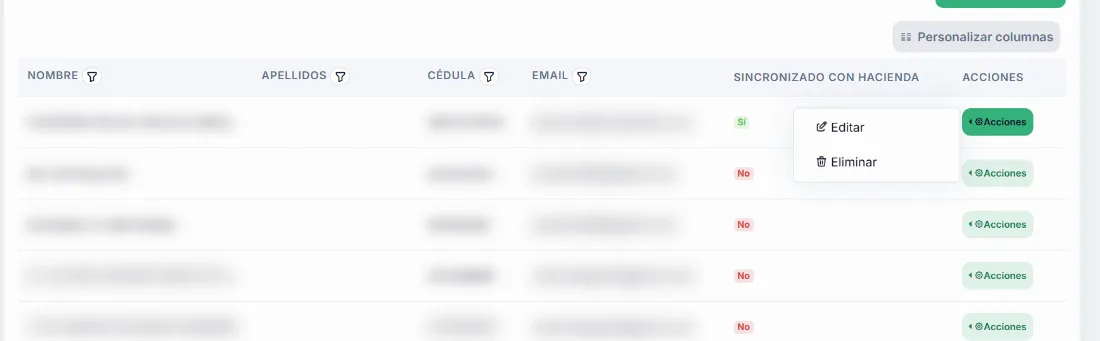
En Mantenimientos → Clientes, el menú Acciones de cada fila tiene Editar y Eliminar.
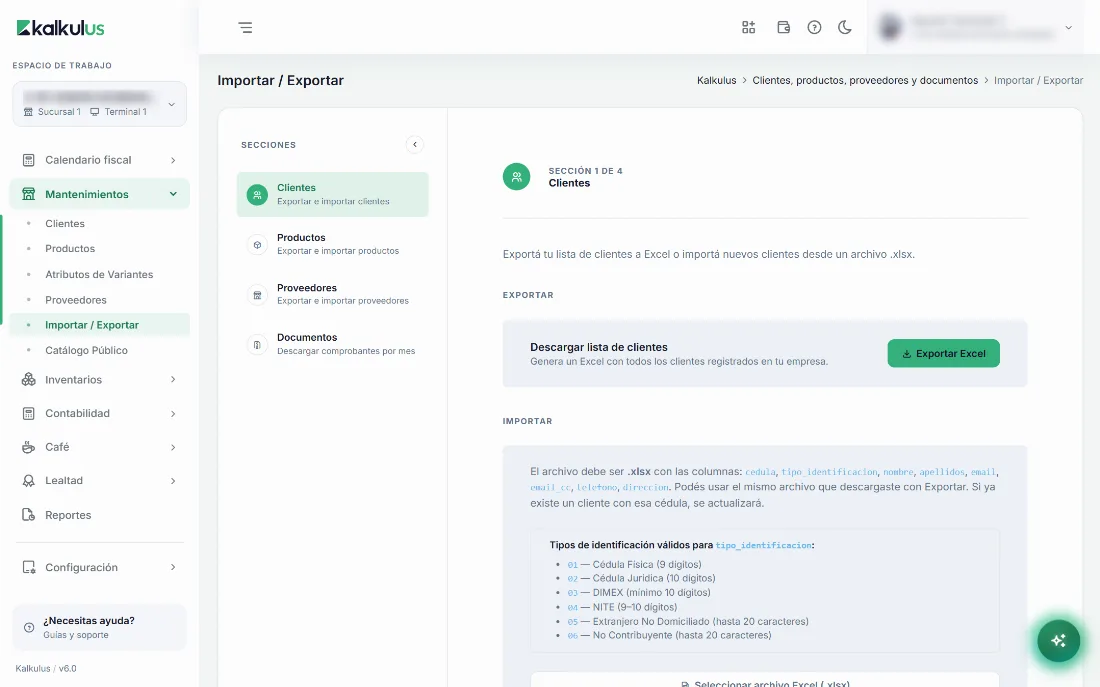
Si tenés muchos clientes para cargar, usá Mantenimientos → Importar / Exportar. Ahí podés descargar la lista de clientes en un Excel (.xlsx), que te sirve de modelo: trae las columnas cedula, tipo_identificacion, nombre, apellidos, email, email_cc, telefono y direccion. Completás tu lista con ese formato y seleccionás el archivo para importarlo.
Problemas comunes
- «El número debe tener entre X y Y dígitos»: el largo no corresponde al tipo de identificación elegido. Revisá el tipo o el número.
- El botón «Aceptar» no se activa: falta un dato obligatorio. Revisá el email, el teléfono y la ubicación, que son los que más se olvidan.
- «El nombre no puede pasar de 100 caracteres»: acortá el nombre o los apellidos.
- Hacienda no encuentra la cédula: verificala en el enlace que te muestra el aviso y completá los datos a mano.
¿Qué sigue?
Con tu cliente creado ya podés emitir tu primera factura. Si te quedó una duda, escribinos por WhatsApp al +506 6358-2787 o a soporte@kalkulusapp.com.