
Un producto en Kalkulus puede ser un artículo que vendés o un servicio que prestás. Registrarlo una vez te permite agregarlo a tus facturas con un par de toques, con su precio y su IVA ya listos. En esta guía vas a recorrer la pantalla de un producto y a conocer cada dato que se llena.
Dónde crear un producto
Entrá a Mantenimientos → Productos y tocá Crear producto. Se abre la pantalla «Gestionar Producto», con las secciones en un menú a la izquierda. Es la misma pantalla que se usa para editar un producto que ya existe; en esta guía la mostramos con un producto ya guardado, para que veas los datos completos.
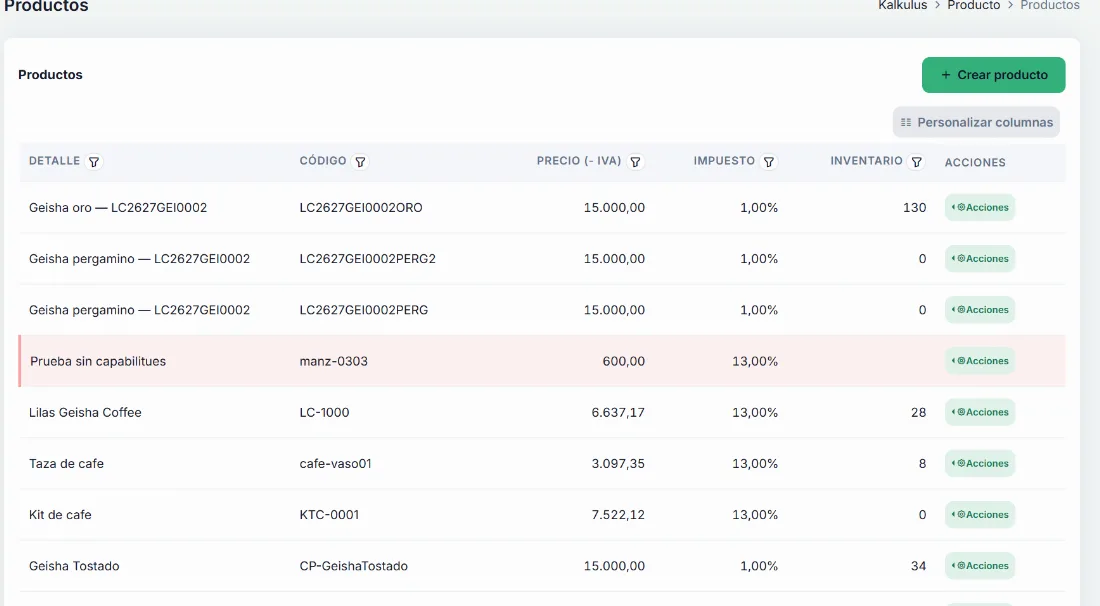
El menú Acciones de cada fila permite Editar, Clonar y Eliminar.
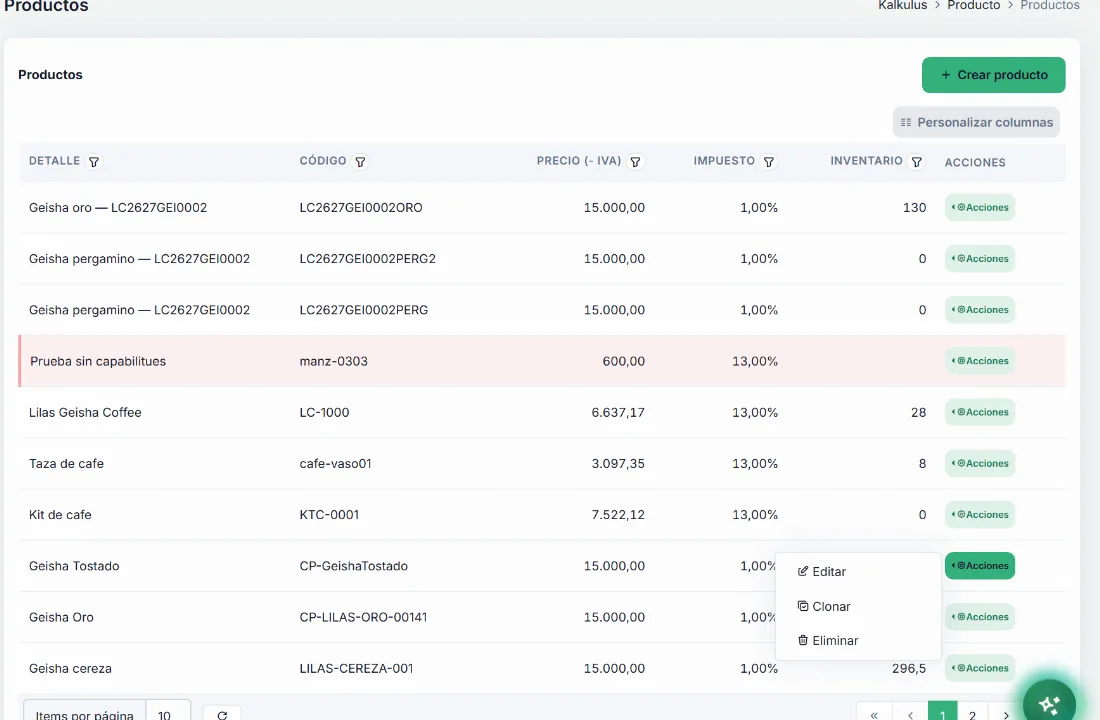
Consejo: si ya tenés un producto parecido, usá Clonar: te lo copia y solo cambiás lo que sea distinto. Es más rápido que empezar desde cero.
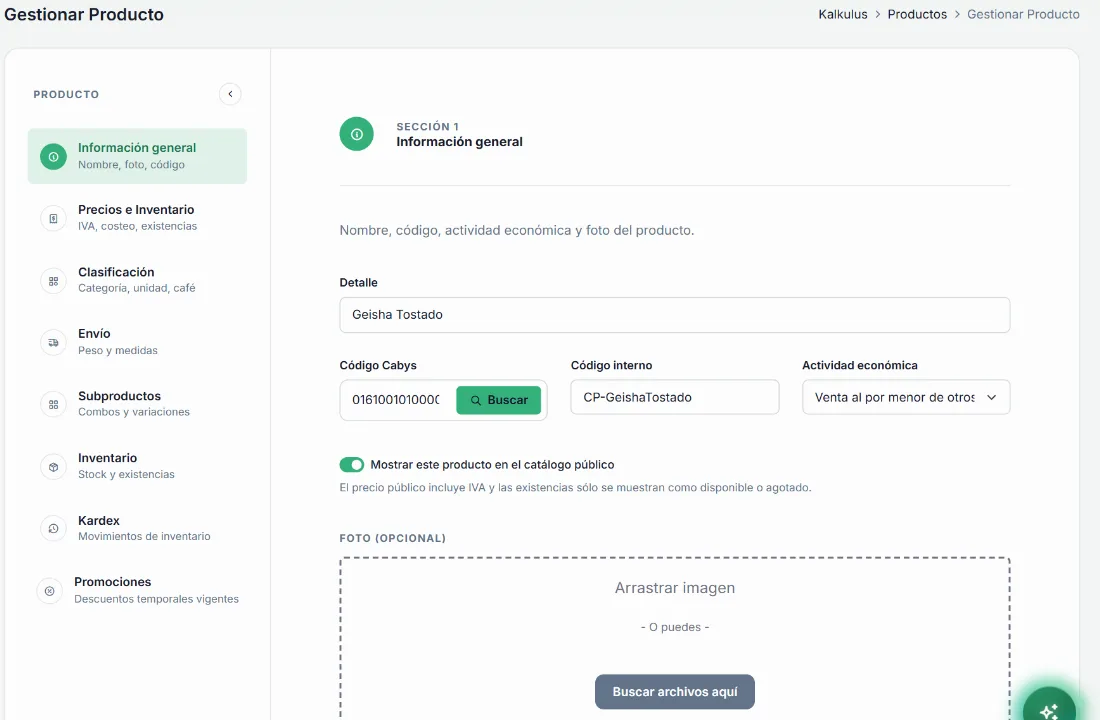
Sección 1: Información general
- Detalle: el nombre del producto, tal como querés que salga en la factura.
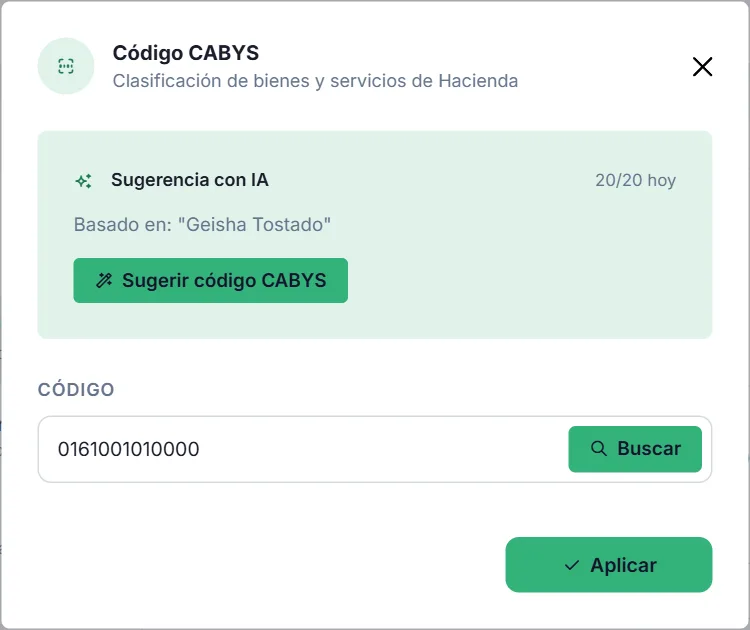
- Código Cabys: el código de 13 dígitos con el que Hacienda identifica el producto o servicio. Si no lo sabés, tocá Buscar.
- Código interno: tu propio código de referencia. Máximo 20 caracteres, que es el límite de Hacienda.
- Actividad económica: una de las actividades de tu empresa, la que corresponde a este producto.
- Mostrar este producto en el catálogo público: actívalo si usás el catálogo público. El precio público incluye IVA y las existencias solo se muestran como «disponible» o «agotado».
- Foto (opcional): arrastrá una imagen o buscala en tu computadora.
La ventana Código CABYS trae una Sugerencia con IA: con el nombre del producto, el botón Sugerir código CABYS propone el código que mejor lo describe (hay un límite diario de sugerencias). También podés escribir el código y tocar Buscar. Cuando esté bien, tocá Aplicar.
Sección 2: Precios e inventario
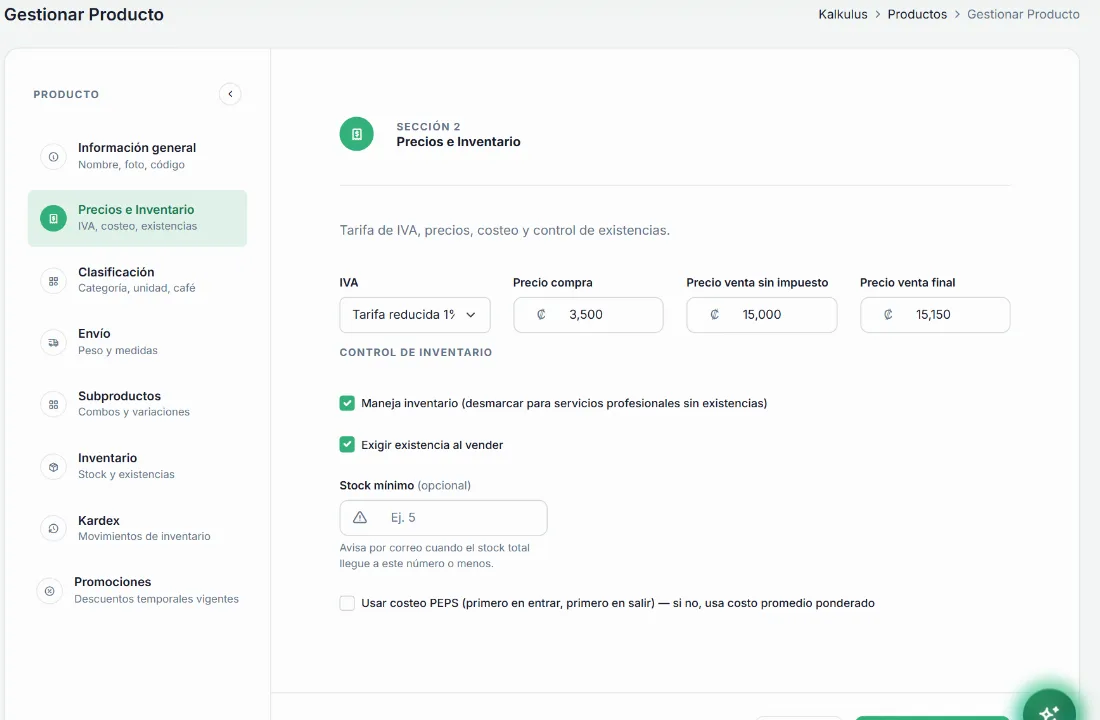
Primero elegí la tarifa de IVA del producto. Después completás los precios:
- Precio compra: lo que te cuesta a vos.
- Precio venta sin impuesto y Precio venta final: son el mismo precio visto sin IVA y con IVA. Escribí cualquiera de los dos y el otro se calcula solo según la tarifa elegida.
Control de inventario
- Maneja inventario: dejalo marcado para artículos con existencias. Desmarcalo para servicios sin existencias, como una consulta o una hora de trabajo.
- Exigir existencia al vender: impide vender más de lo que tenés en stock.
- Stock mínimo (opcional): Kalkulus te avisa por correo cuando el stock total llegue a ese número o menos.
- Usar costeo PEPS: primero en entrar, primero en salir. Si no lo marcás, se usa el costo promedio ponderado.
Sección 3: Clasificación
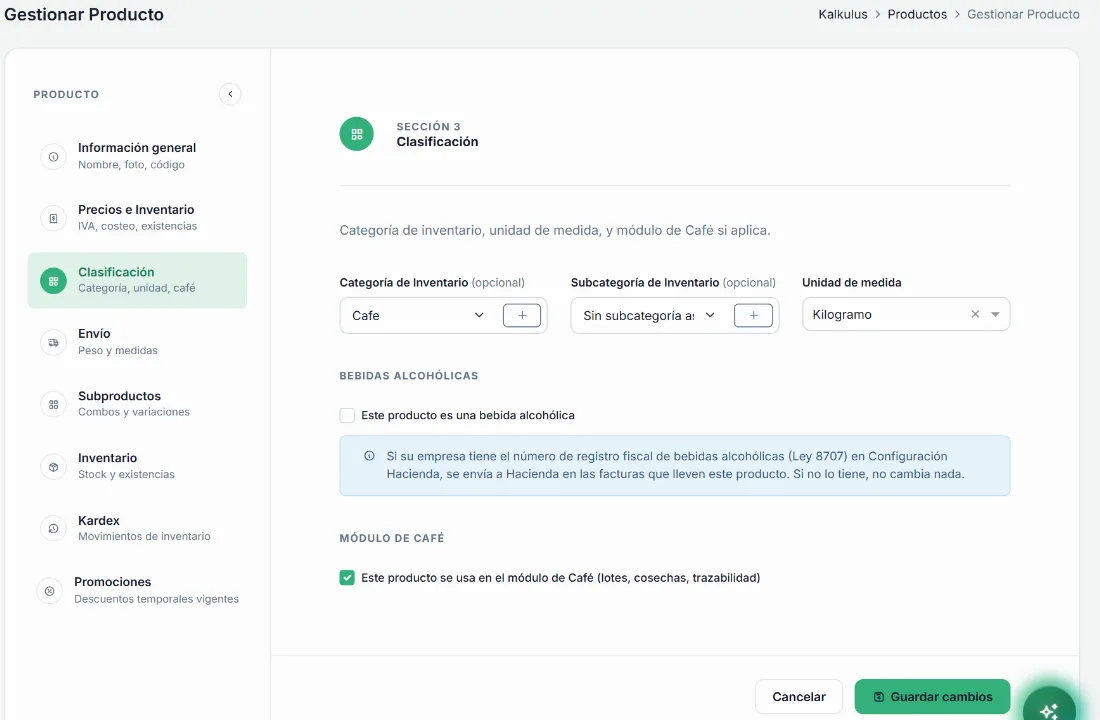
- Categoría y Subcategoría de inventario: sirven para ordenar tus productos. Son opcionales, y el botón «+» de cada lista crea una nueva sin salir de la pantalla.
- Unidad de medida: es obligatoria. Escribí para buscarla, por ejemplo «Unidad», «Kilogramo» o «Servicios profesionales».
- Bebidas alcohólicas: marcá «Este producto es una bebida alcohólica» si corresponde. Si tu empresa tiene el número de registro fiscal de bebidas alcohólicas (Ley 8707) en Configuración, se envía a Hacienda en las facturas que lleven este producto. Si no lo tiene, no cambia nada.
- Módulo de Café: marcá «Este producto se usa en el módulo de Café» si vas a manejar lotes, cosechas y trazabilidad con él.
Sección 4: Envío (opcional)
Peso y medidas del producto. No es necesario para facturar.
Guardalo
Tocá Guardar cambios, abajo a la derecha. El botón se activa cuando están completos los datos obligatorios: detalle, código Cabys, código interno, actividad económica, tarifa de IVA y unidad de medida. Cancelar descarta lo que cambiaste.
Las demás secciones
Una vez guardado el producto, el menú de la izquierda ofrece más secciones:
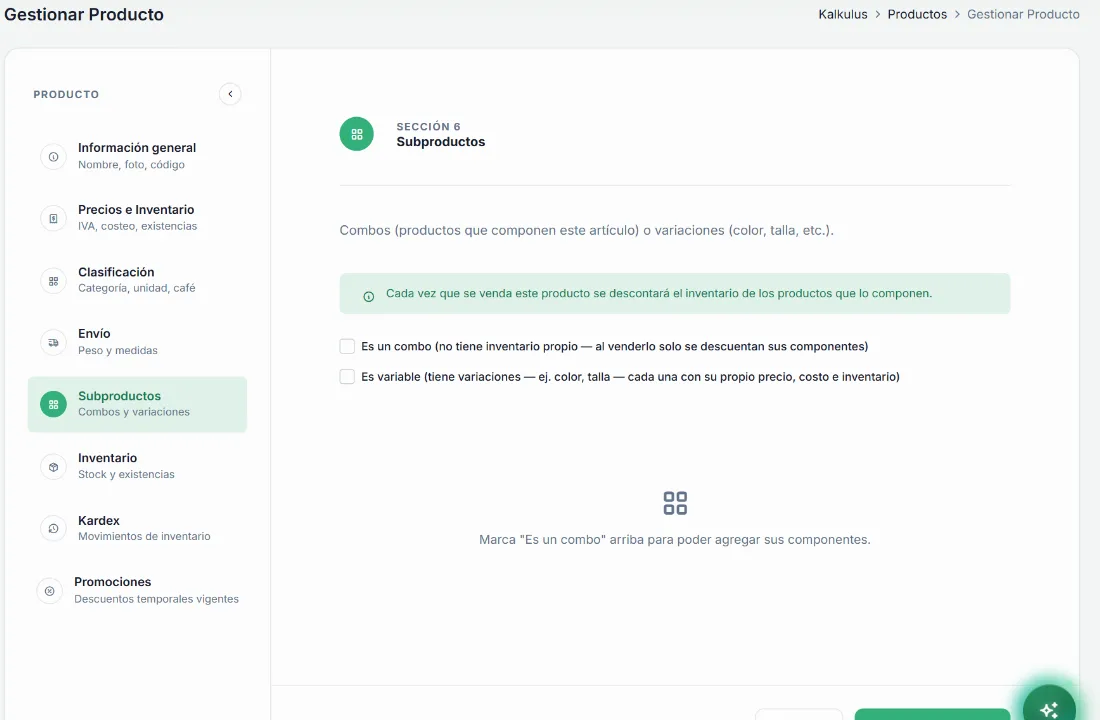
- Subproductos: combos y variaciones. Un combo no tiene inventario propio: al venderlo se descuentan sus componentes. Un producto variable tiene variaciones, como color o talla, cada una con su propio precio, costo e inventario.
- Inventario: el stock actual y las existencias por bodega.
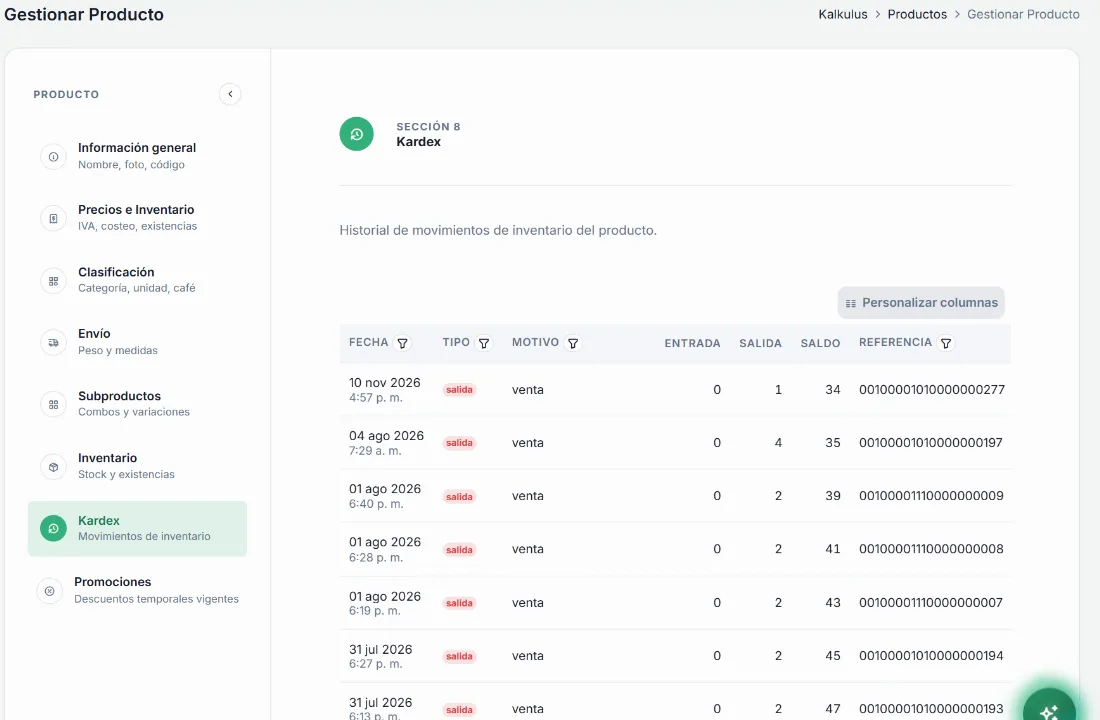
- Kardex: el historial de movimientos de inventario del producto.
- Promociones: los descuentos temporales vigentes del producto. Tiene dos pestañas: Descuentos, donde podés aplicar una rebaja al producto o un descuento por cantidad, y Promociones, de solo lectura, porque esas se editan desde Lealtad.
En el Kardex ves cada entrada y salida del producto con su fecha, el motivo (por ejemplo, una venta), el saldo que quedó y el documento de referencia.
Cargar muchos productos de una vez
Usá Mantenimientos → Importar / Exportar: ahí descargás el catálogo en un Excel (.xlsx) que te sirve de modelo, lo completás y lo importás.
Problemas comunes
- El botón «Guardar cambios» no se activa: falta algún dato obligatorio, normalmente el Cabys, la actividad económica, la tarifa de IVA o la unidad de medida.
- «Máximo 20 caracteres (límite de Hacienda)»: acortá el código interno.
- No sé cuál es el código Cabys: usá Sugerir código CABYS en la ventana de Cabys, o buscalo en el catálogo de Hacienda.
- Al facturar aparece «No hay suficiente inventario»: el producto no tiene existencias en la bodega elegida. Revisá la sección Inventario, o desmarcá «Exigir existencia al vender» si corresponde.
¿Qué sigue?
Con tu producto creado ya podés agregarlo a una factura. Mirá la guía Cómo emitir tu primera factura. Si tenés dudas, escribinos por WhatsApp al +506 6358-2787 o a soporte@kalkulusapp.com.